1、ps打开需要处理的图片

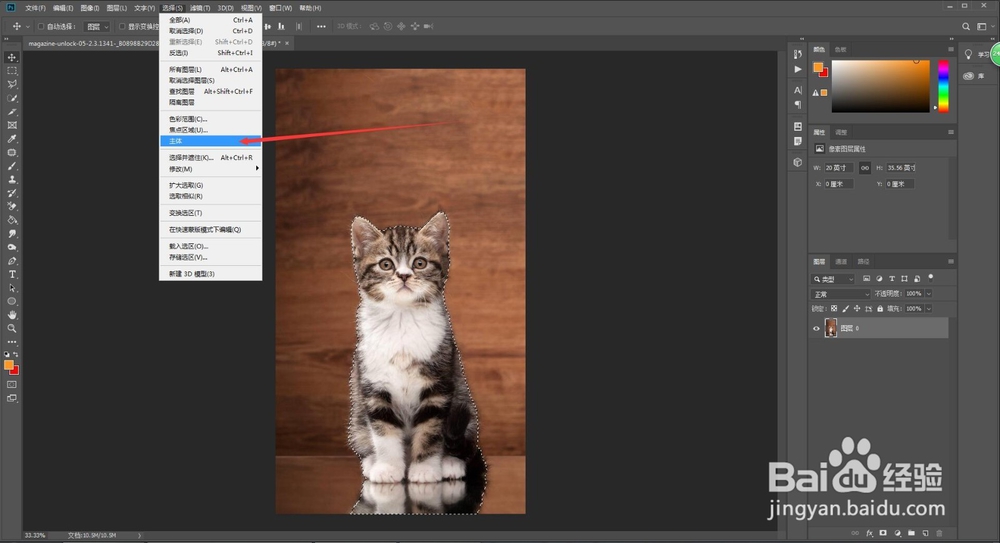
2、选择-主体
软件会自动识别图片上的主体(人物、动物等)生成选区
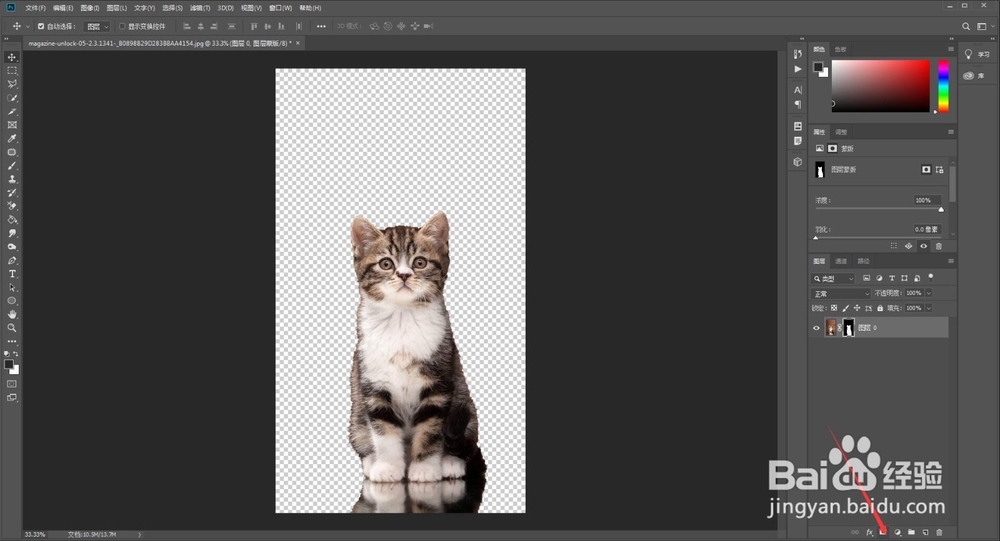
3、有了主体选区后,新建图层蒙版
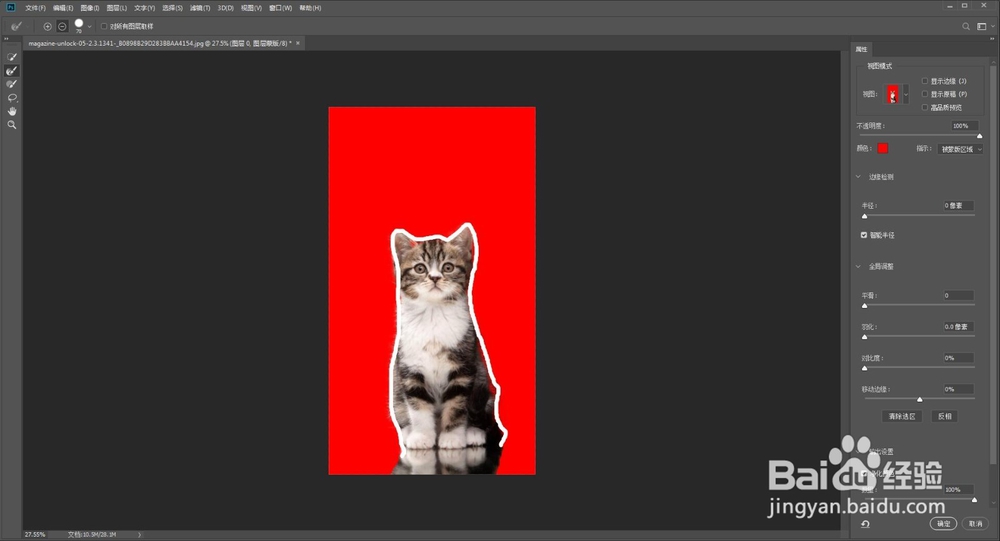
4、现在就需要调整小猫的毛发边缘
右键蒙版-选择并遮住

5、选择左侧第二个工具

6、调整好画笔大小
沿着小猫边缘画一遍,软件会自动把边缘毛发扣取出来
7、确认后会形成新的图层

8、新建图层,填充想要的背景色

9、完成

时间:2026-04-21 18:51:44
1、ps打开需要处理的图片
2、选择-主体
软件会自动识别图片上的主体(人物、动物等)生成选区
3、有了主体选区后,新建图层蒙版
4、现在就需要调整小猫的毛发边缘
右键蒙版-选择并遮住
5、选择左侧第二个工具
6、调整好画笔大小
沿着小猫边缘画一遍,软件会自动把边缘毛发扣取出来
7、确认后会形成新的图层
8、新建图层,填充想要的背景色
9、完成
