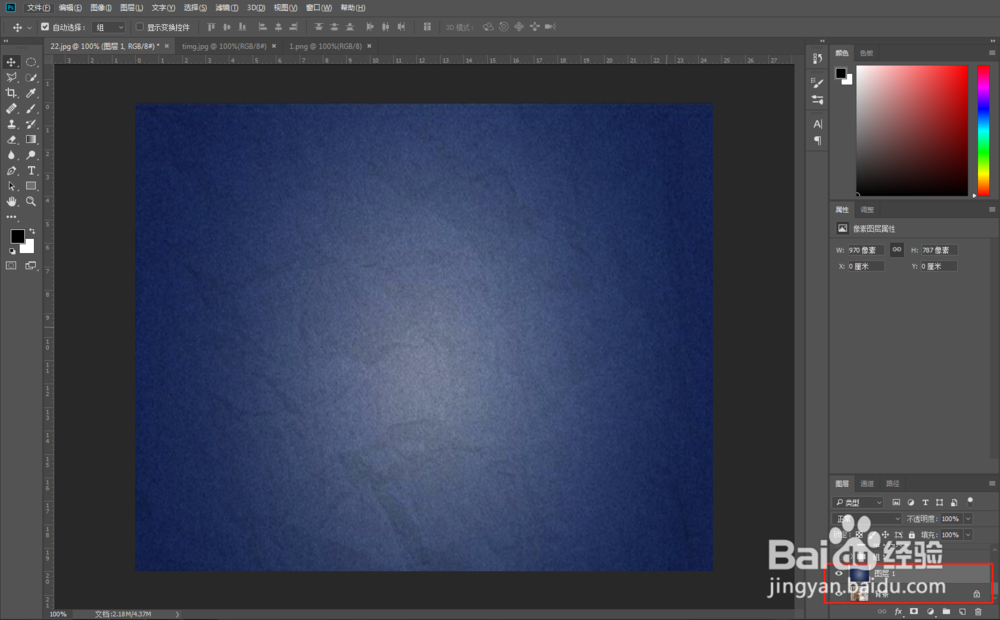
1、运行Ps ,选择“文件”—“打开”打开我们的素材,先是你要显示的人物图片,再是素材背景
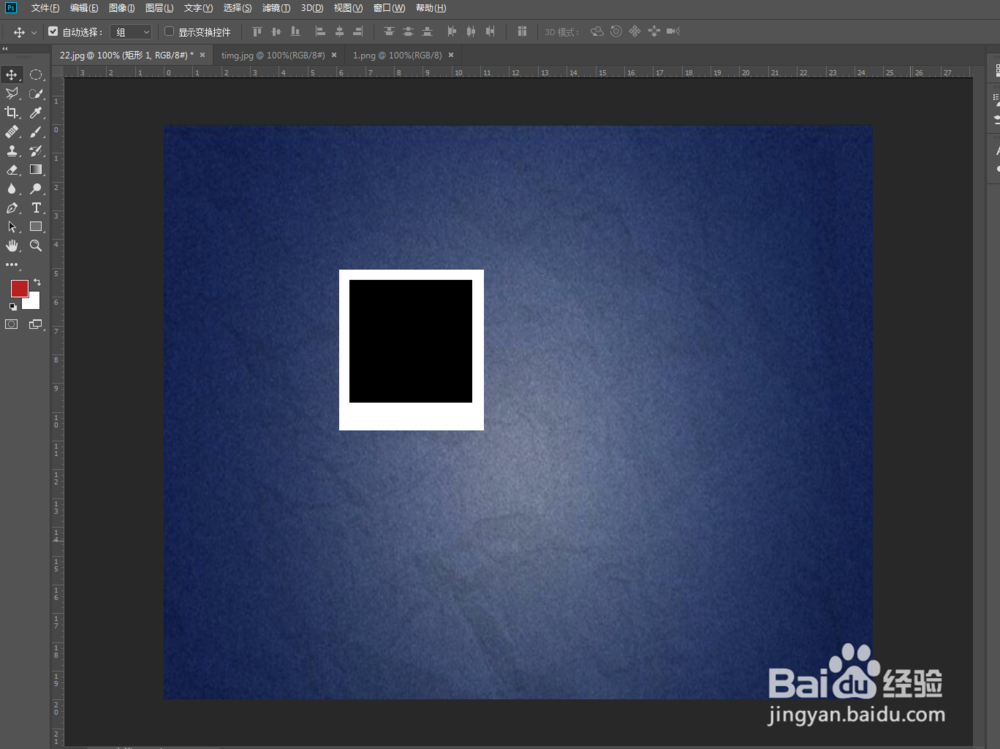
2、选择工具箱中的“矩形工具”绘制一个白色的长方形,在其上面绘制一个黑色的正方形
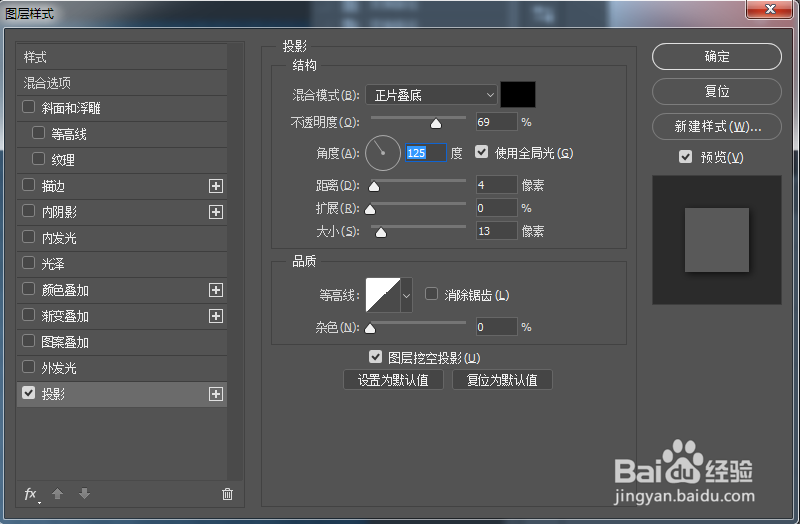
3、选择“矩形1”图层为其添加“投影”图层样式,参数可以自己设置,仅供参考。
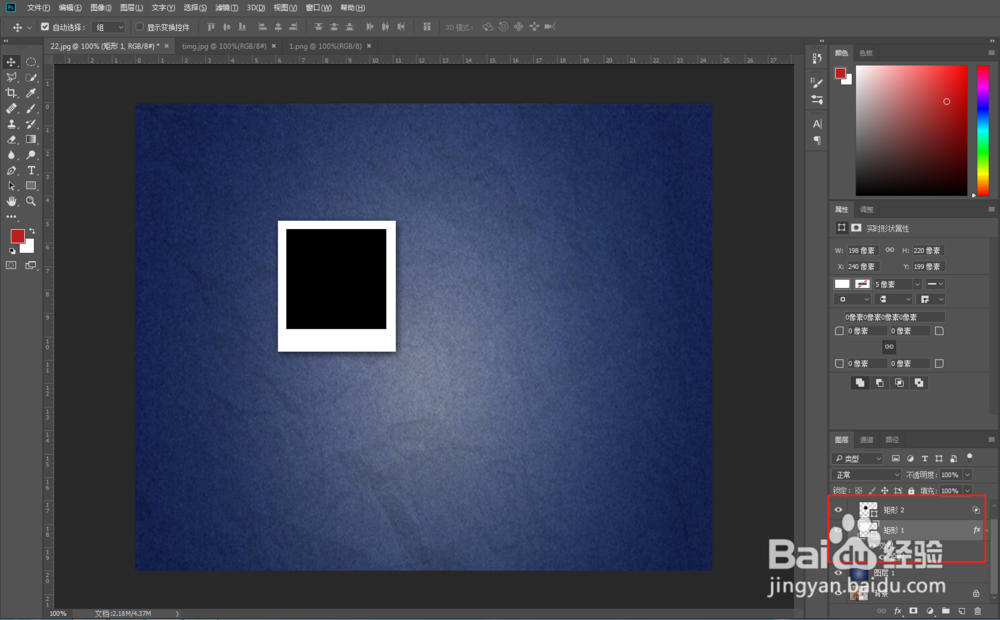
4、选择矩形1和矩形2两个图层,创建分组(Ctrl+G)
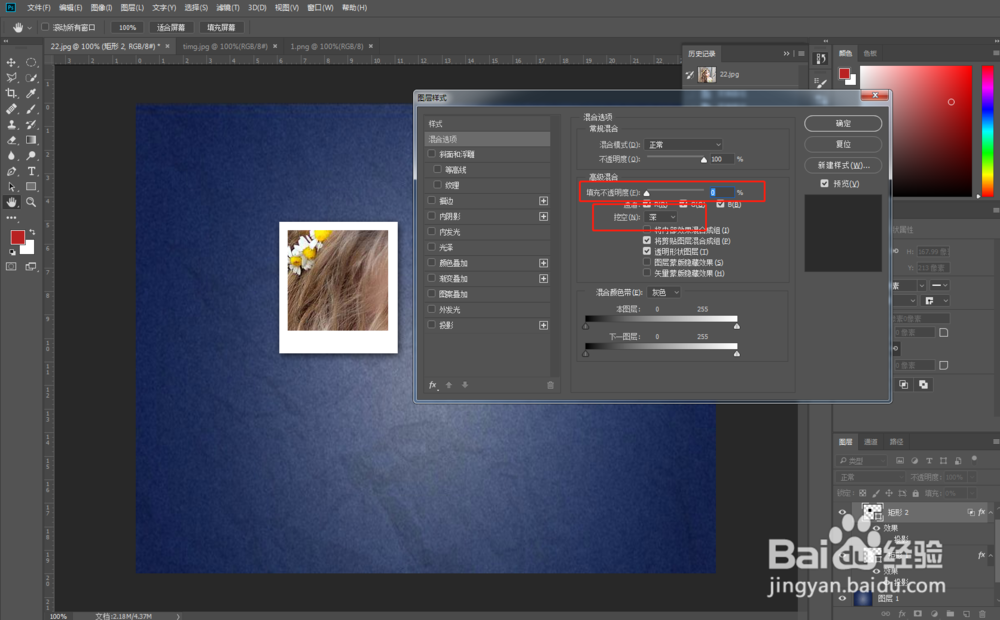
5、我们选择“矩形2”所在的图层,双击在弹出对话框中,设置“填充不透明度”为0%,挖空为“深”。
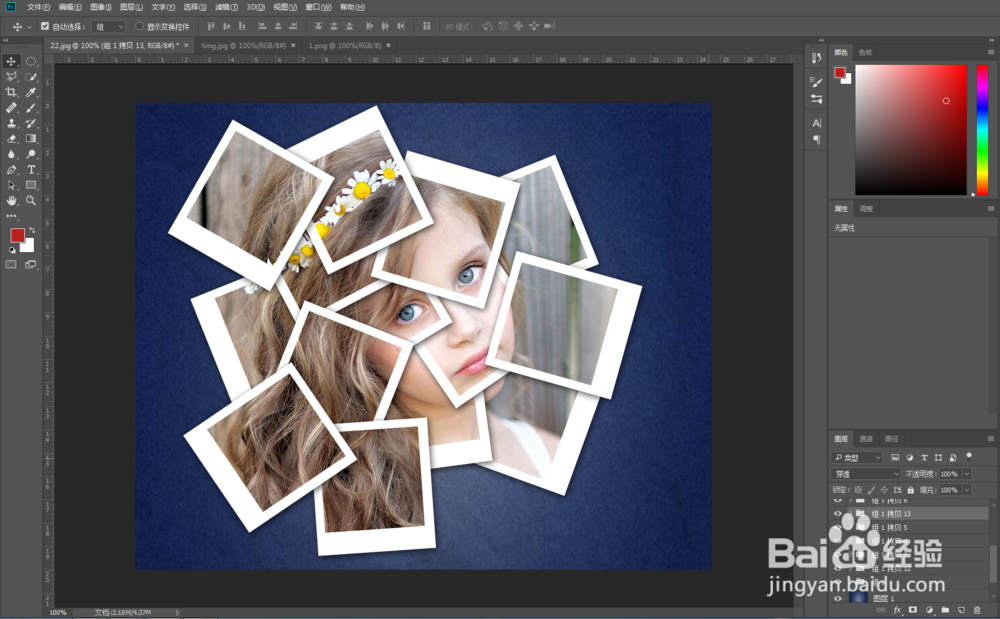
6、复制多个编组,按Ctrl+T自由变换,改变角度,调整图层的位置
时间:2026-04-26 01:58:49
1、运行Ps ,选择“文件”—“打开”打开我们的素材,先是你要显示的人物图片,再是素材背景
2、选择工具箱中的“矩形工具”绘制一个白色的长方形,在其上面绘制一个黑色的正方形
3、选择“矩形1”图层为其添加“投影”图层样式,参数可以自己设置,仅供参考。
4、选择矩形1和矩形2两个图层,创建分组(Ctrl+G)
5、我们选择“矩形2”所在的图层,双击在弹出对话框中,设置“填充不透明度”为0%,挖空为“深”。
6、复制多个编组,按Ctrl+T自由变换,改变角度,调整图层的位置
