用PPT制作5秒倒计时

 时间:2024-10-13 00:16:34

1、用PPT制作5秒倒计时

用PPT制作5秒倒计时

2、首先建立空白幻灯片,插入黑色背景图

用PPT制作5秒倒计时

3、复制幻灯片,复制五张

用PPT制作5秒倒计时

4、在第一张上插入文本框,输入5,调整字体大小,设置加粗、白色背景

用PPT制作5秒倒计时

5、随后选中字体添加动画效果,首先添加进入效果,缩放,开始于上一动画,时间为0.25

用PPT制作5秒倒计时

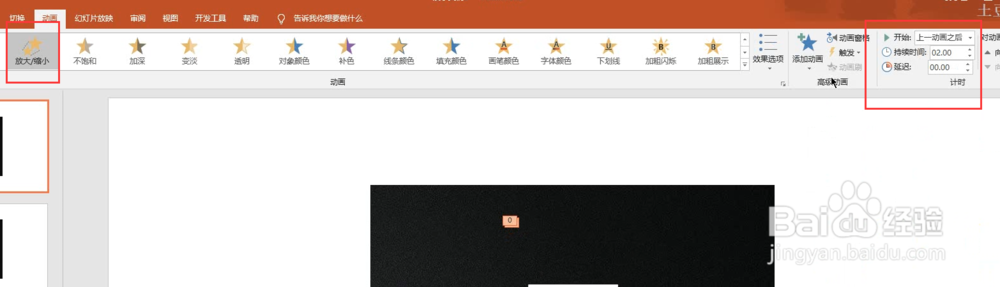
6、其次添加强调动画,放大/缩小,开始于上一动画,时间2.00

用PPT制作5秒倒计时

7、随后添加退出动画,基本缩放,时间0.25,开始于上一动画

用PPT制作5秒倒计时

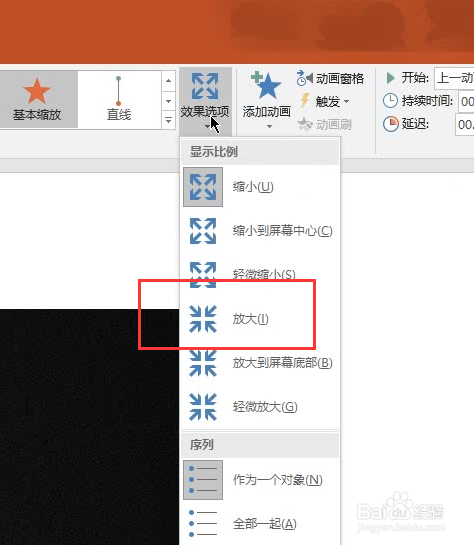
8、最后添加效果选项为放大

用PPT制作5秒倒计时

9、之后将我们设置好的字体复制,一一粘贴到其它幻灯片

用PPT制作5秒倒计时

10、随后修改文本内容从5到1

用PPT制作5秒倒计时

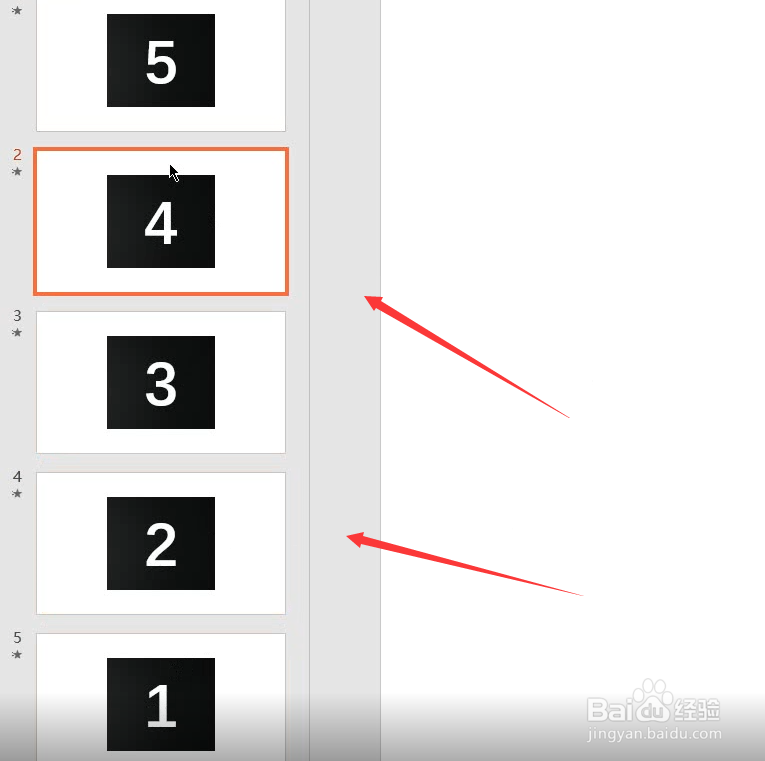
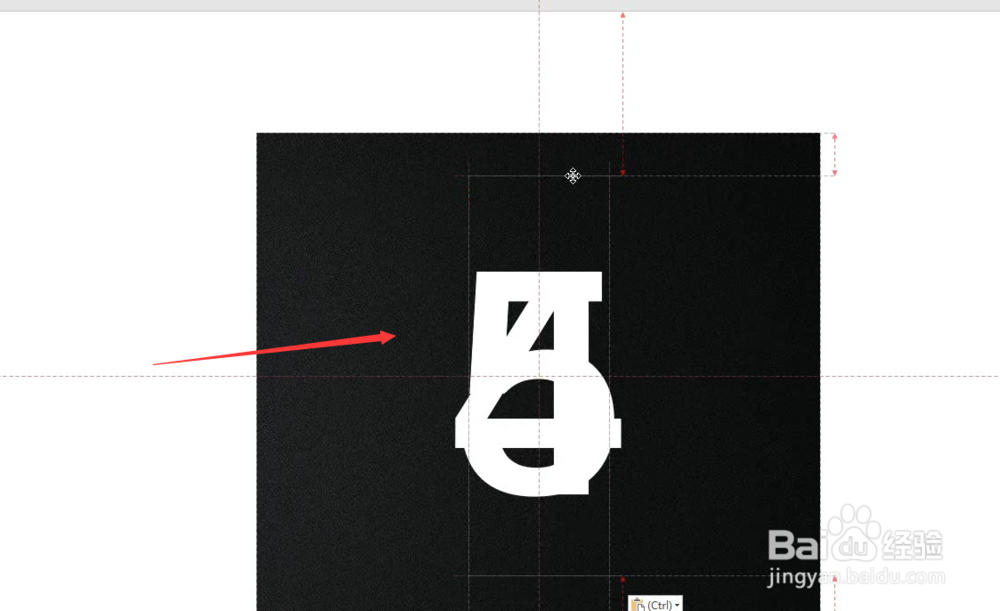
11、随后依次按照4.3.2.1将其复制到第一张幻灯片上,注意要与5重叠

用PPT制作5秒倒计时

12、复制完毕,删除其余4张幻灯片,效果制作完毕

用PPT制作5秒倒计时
  • PPT如何制作5秒倒计时效果
  • ppt文字效果如何设置
  • PPT 怎样设置强调动画效果
  • ppt双色背景怎么设置
  • PPT怎么设置艺术字体?
  • 热门搜索
    绿瘦减肥产品怎么样 重生幸福攻略 纽卡斯尔大学怎么样 减肥精油 小肚子胀气是怎么回事 怎样快速健康减肥 尾行3攻略 盖伦怎么玩 金毛犬怎么训练 如何利用经期减肥