如何使用Photoshop制作8张一寸照片

 时间:2024-10-14 12:30:38

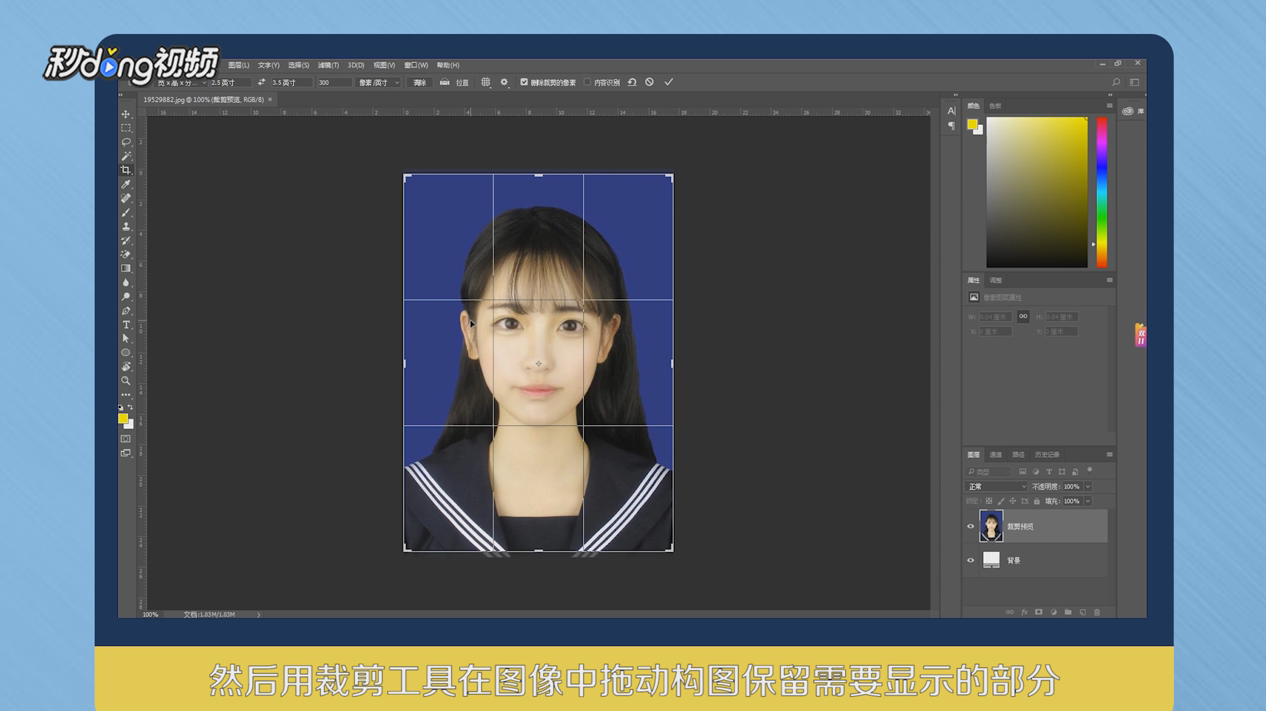
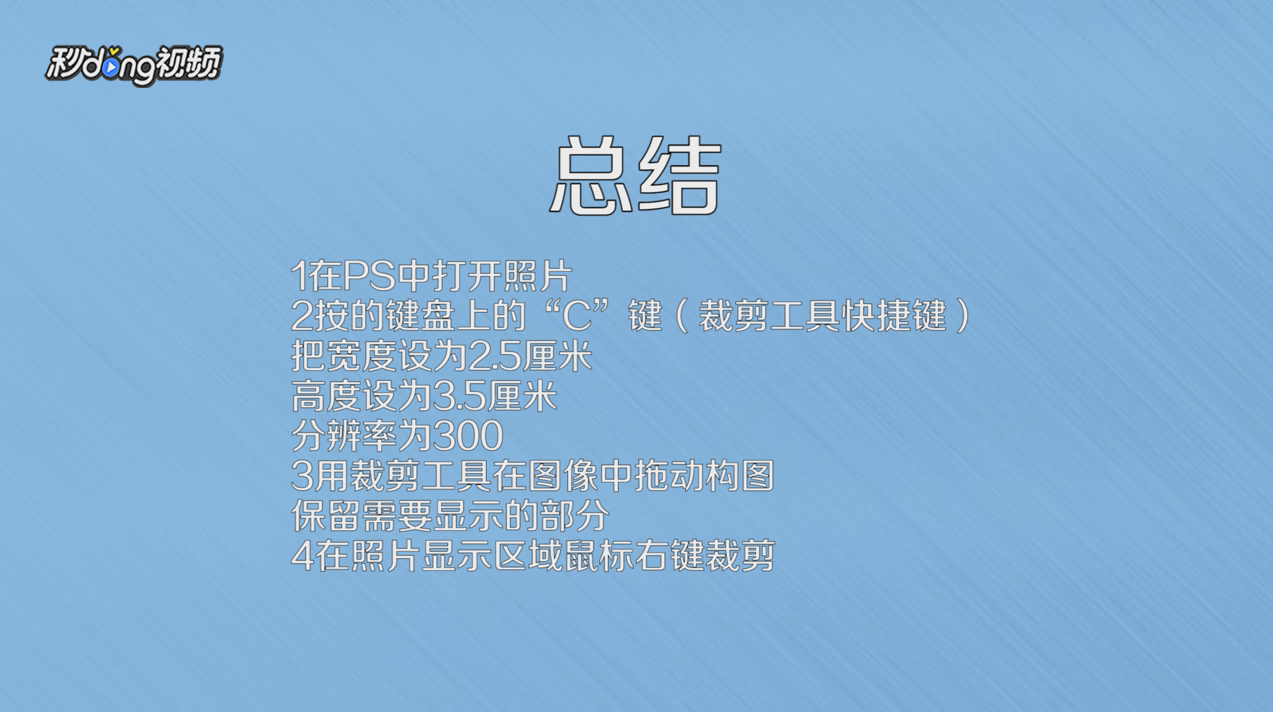
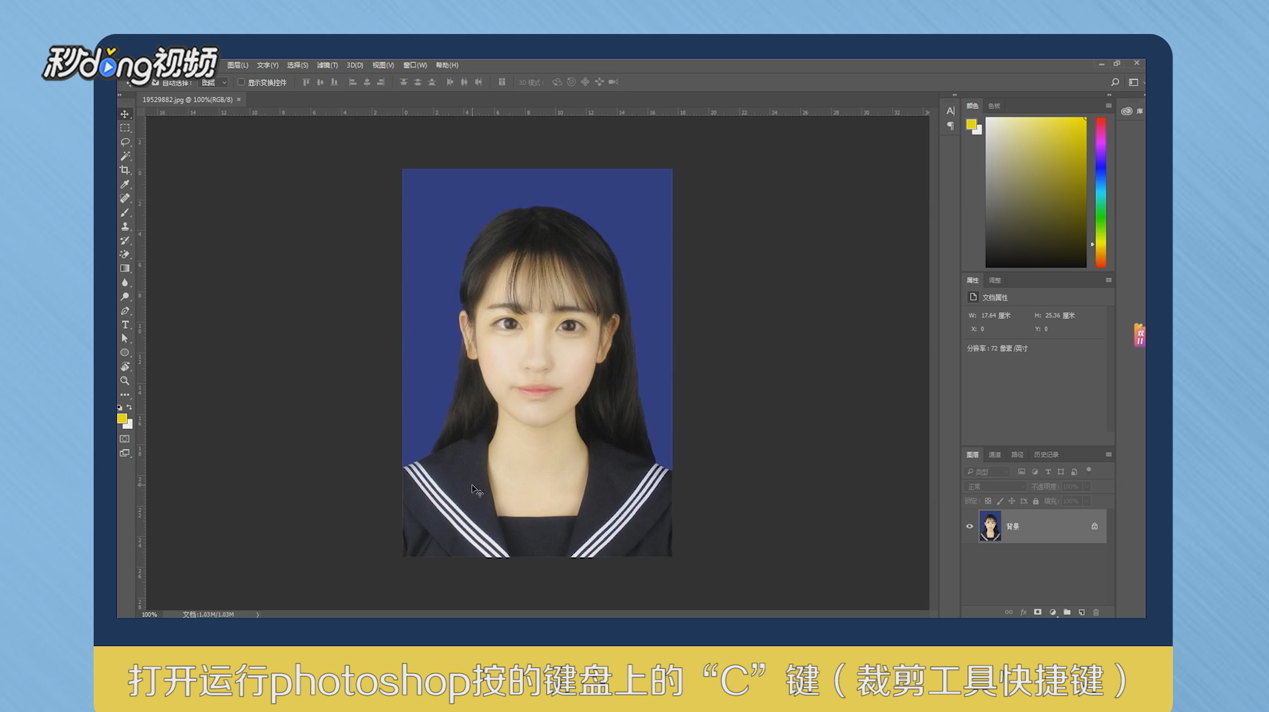
1、打开PS,导入照片,按裁剪快捷键“C”,把宽度设为2.5厘米,高度设为3.5厘米,分辨率为300。
如何使用Photoshop制作8张一寸照片

2、用裁剪工具在图像中拖动构图,保留需要显示的部分。

如何使用Photoshop制作8张一寸照片

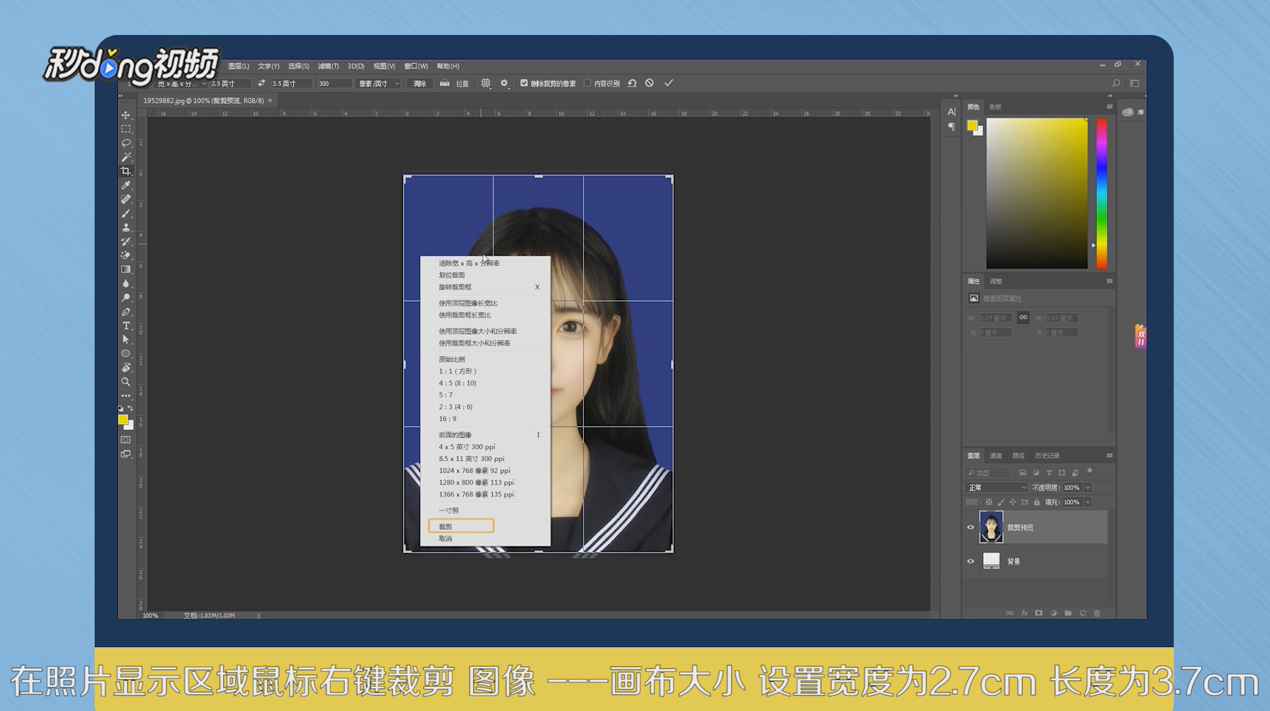
3、在照片显示区域鼠标右键,选择“裁剪”。

如何使用Photoshop制作8张一寸照片

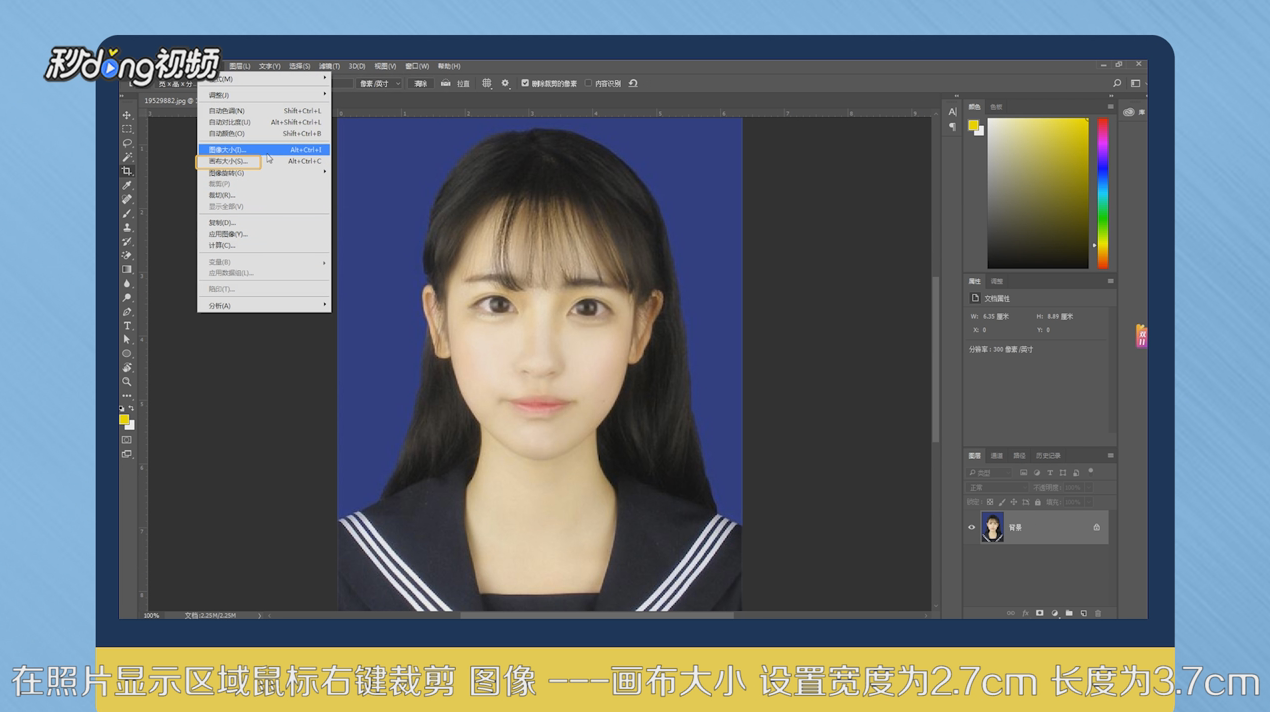
4、点击“图像”——“画布大小”,设置宽度为2.7厘米,长度为3.7厘米。
如何使用Photoshop制作8张一寸照片

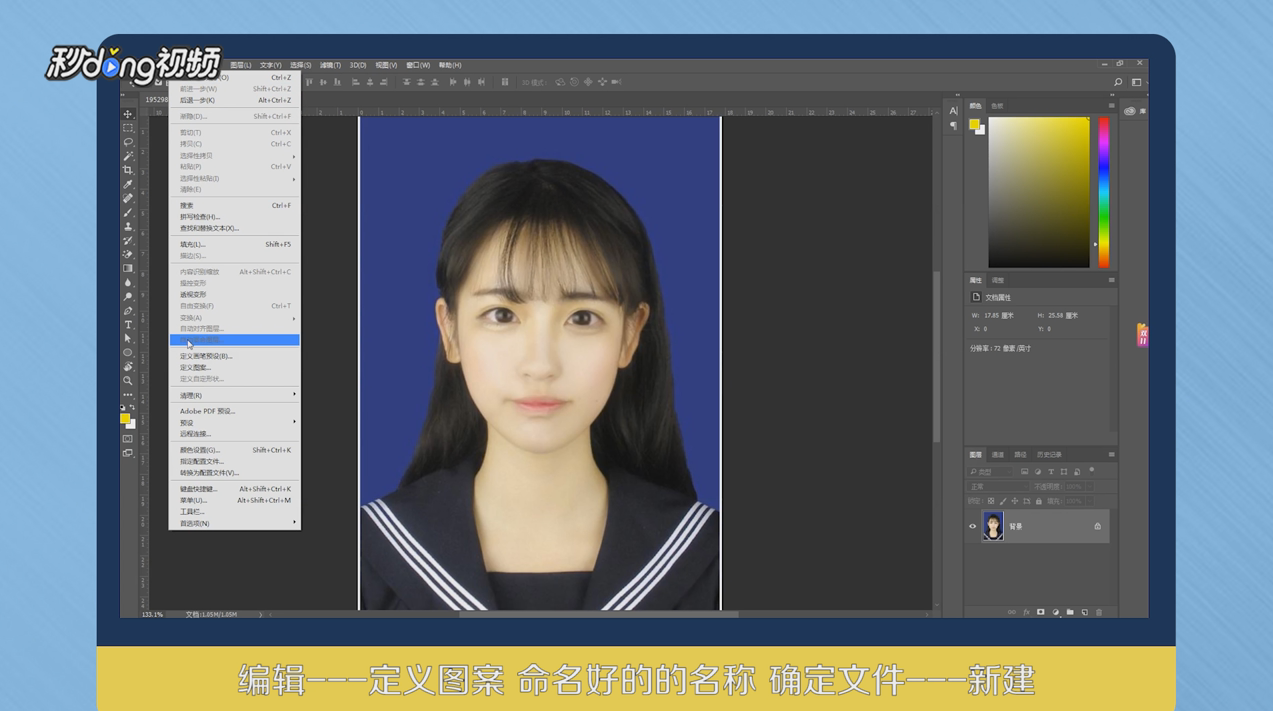
5、点击“编辑”——“定义图案”,命名好的名称。

如何使用Photoshop制作8张一寸照片

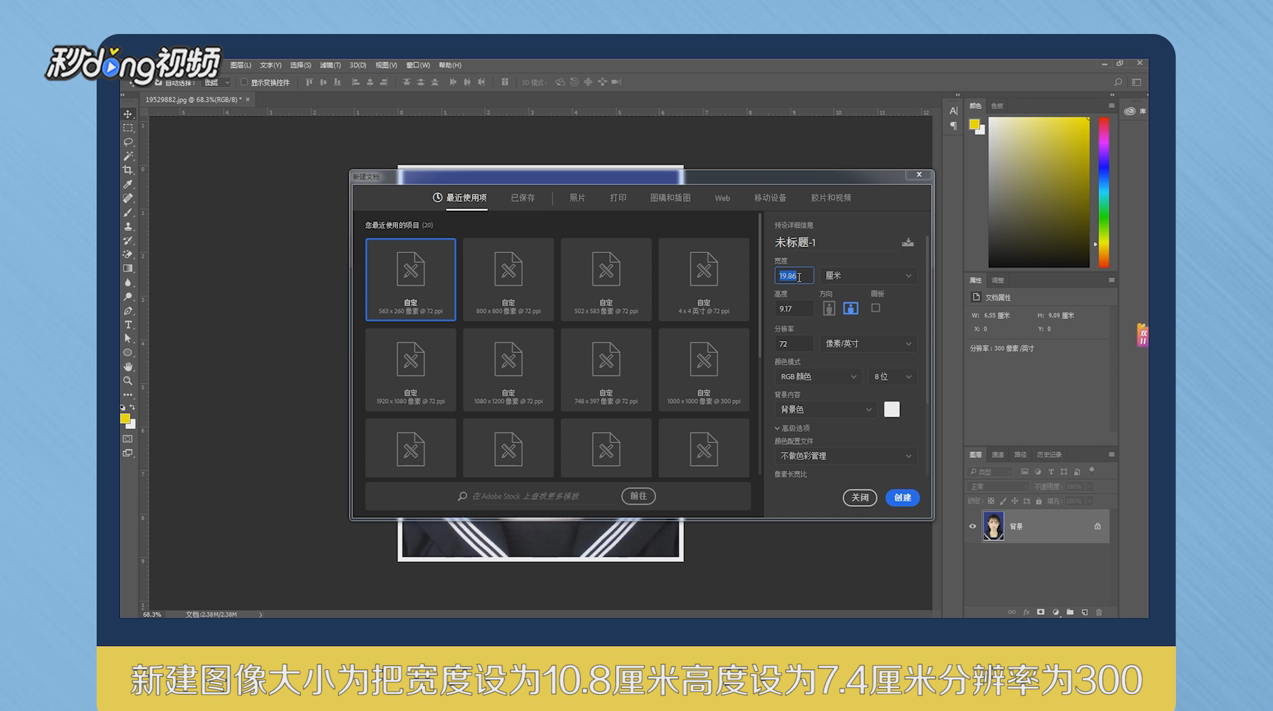
6、点击“文件——“新建”,新建图像大小宽度设为10.8厘米,高度为7.4厘米。
如何使用Photoshop制作8张一寸照片

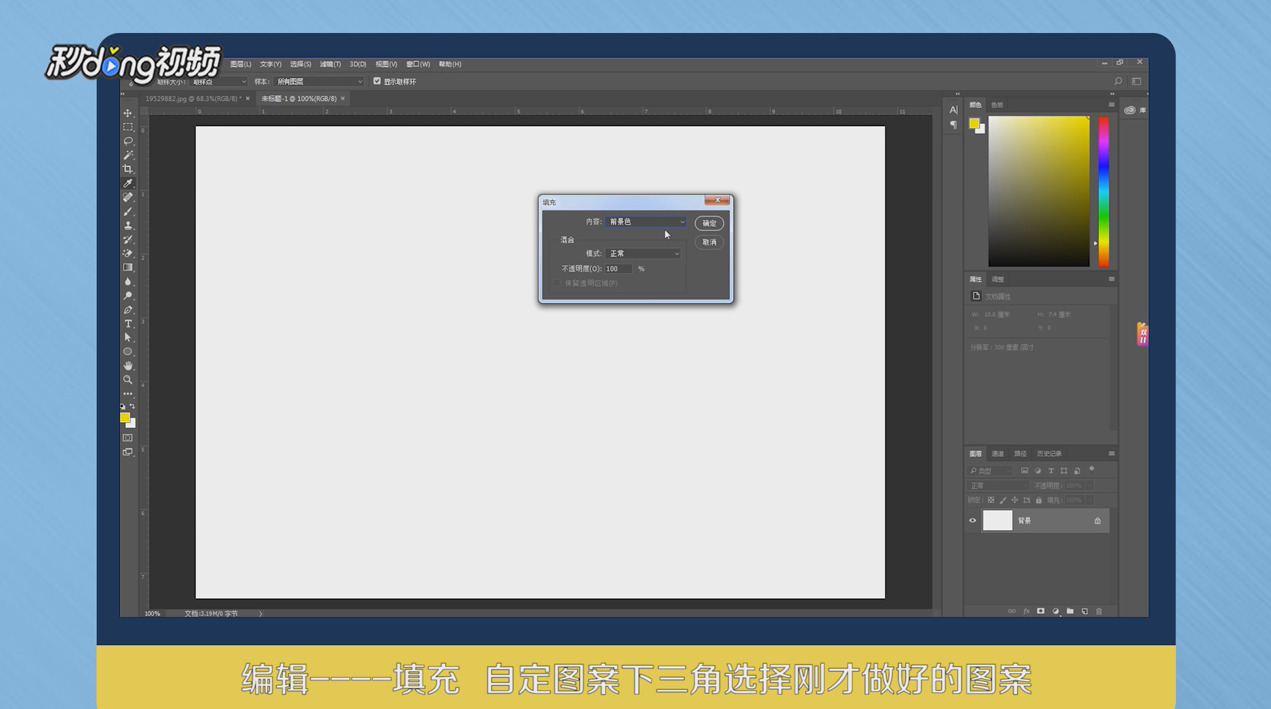
7、点击“编辑”——“填充”,再点击自定图案右侧的倒三角,选择刚才做好的图案。
如何使用Photoshop制作8张一寸照片

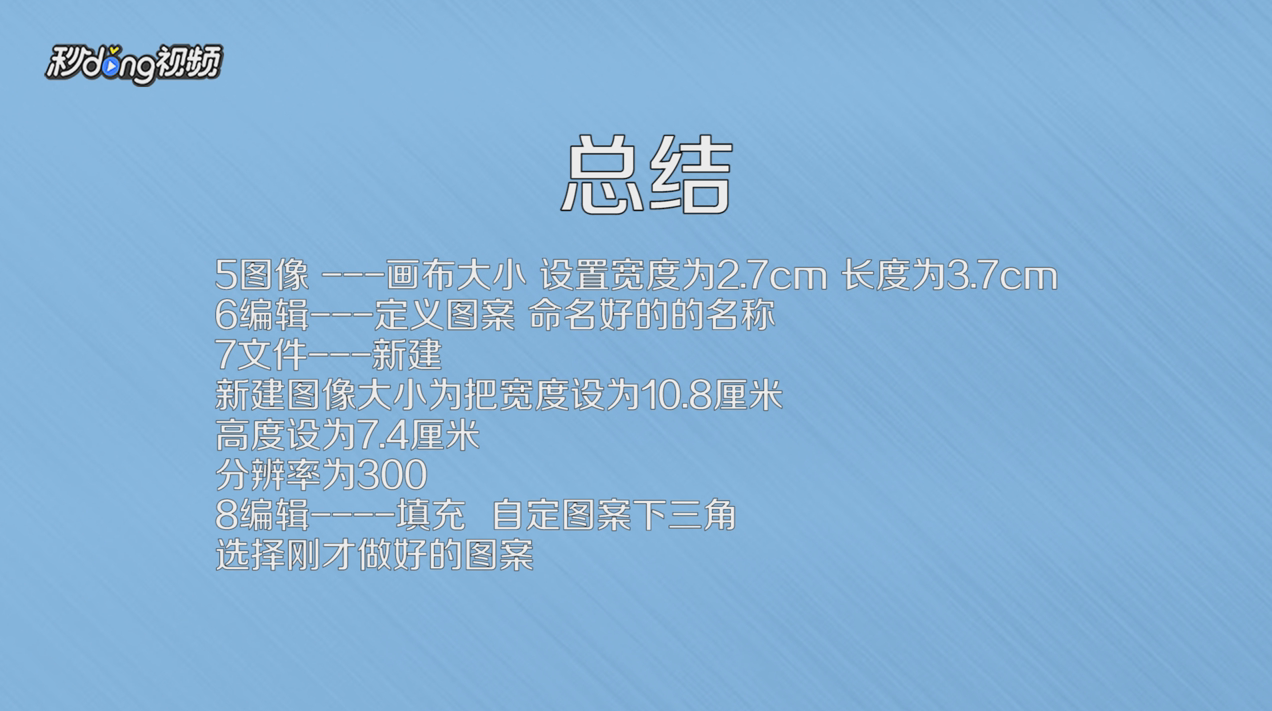
8、总结一如下图所示。

如何使用Photoshop制作8张一寸照片

9、总计二如下图所示。

如何使用Photoshop制作8张一寸照片
  • 怎么用PS排版1寸照片8张
  • ps怎么制作一寸证件照
  • ps一寸照片怎么排版
  • 如何制作一版八张的一寸照片
  • 怎么用PS排版1寸照片8张
  • 热门搜索
    委托书的格式怎么写 柠檬怎么泡水 张国荣怎么走的 我的世界怎么装mod 结膜炎怎么办 北京天安怎么画涂色 妆前乳怎么用 低烧是怎么回事 白带像鼻涕一样怎么回事 泰拉瑞亚捕虫网怎么做