SVN中如何解决文件冲突?

 时间:2026-02-16 16:23:11

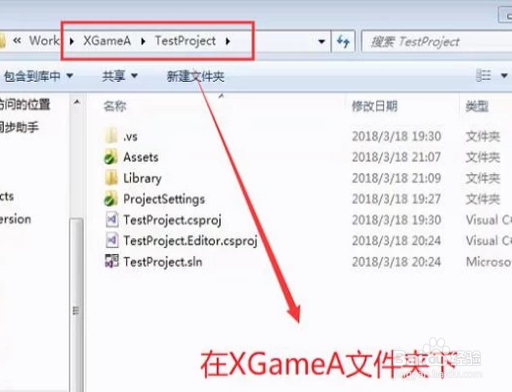
1、首先我们新建一个XGameA文件夹,在此文件夹下面同步SVN总库的文件,如下图所示
SVN中如何解决文件冲突?

2、接下来在新建一个XGameB文件夹,同样同步SVN总库文件,如下图所示
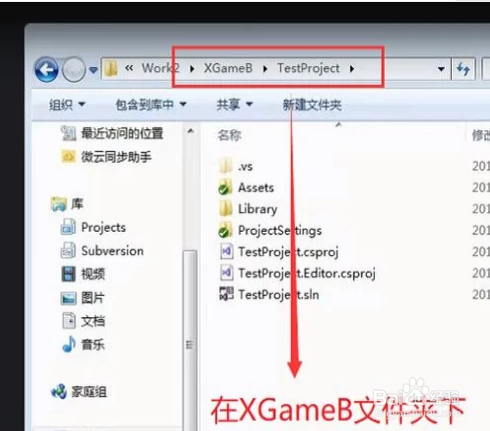
SVN中如何解决文件冲突?

3、然后我们打开XGameA文件夹中的某个文件,修改一下文件内容,如下图所示
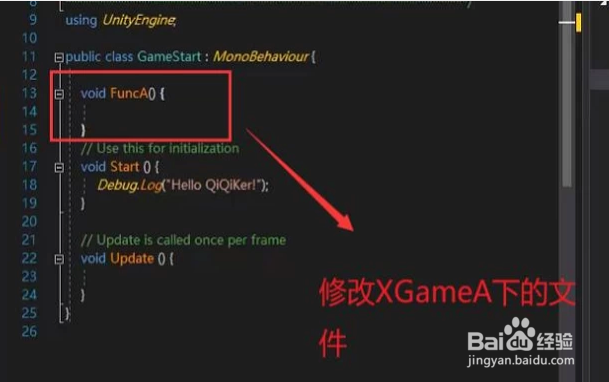
SVN中如何解决文件冲突?

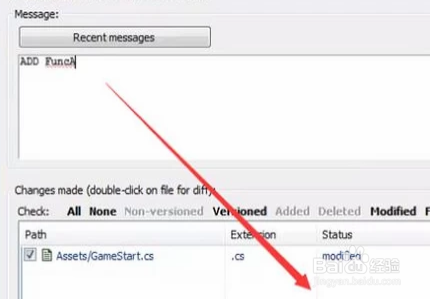
4、修改完文件以后,右键单击文件进行Commit提交,如下图所示

SVN中如何解决文件冲突?

5、接下来我们打开啊XGameB中的相同文件,同样进行修改操作,如下图所示,注意修改之前千万别更新
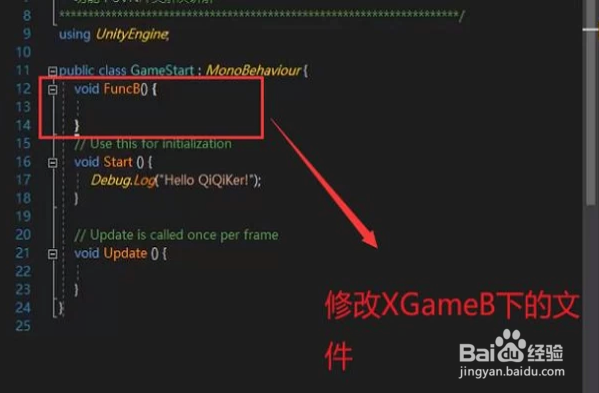
SVN中如何解决文件冲突?

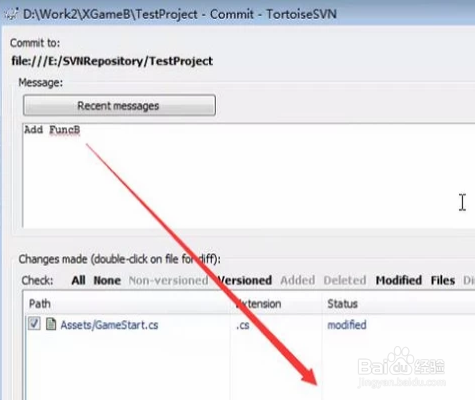
6、然后将XGameB文件夹下修改的内容提交,如下图所示

SVN中如何解决文件冲突?

7、接下来在弹出的提交反馈界面中我们可以看到出现了文件夹冲突的提示,如下图所示
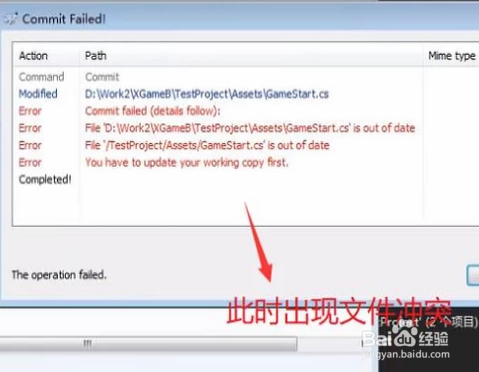
SVN中如何解决文件冲突?

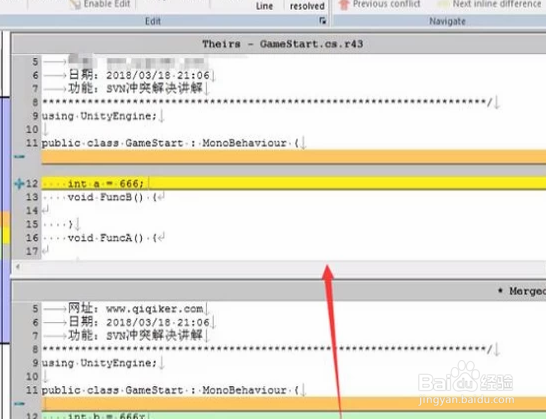
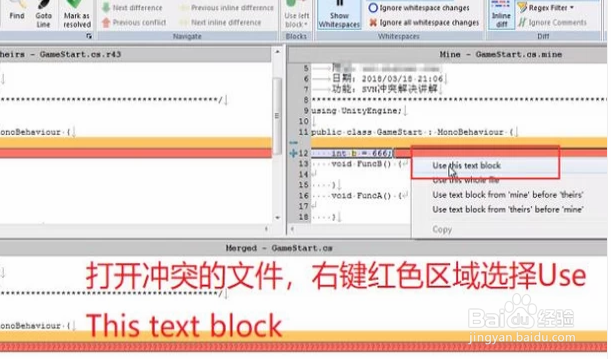
8、接着我们右键单击冲突的文件,在弹出的界面中右键单击红色区域,选择Use this text block,如下图所示
SVN中如何解决文件冲突?

9、最后如果红色区域都消失了则代表文件冲突已经解决,如下图所示

SVN中如何解决文件冲突?

  • excel中如何正确显示时间求和超过24小时的数字
  • postgresql字符串长度如何计算
  • linux如何查看cpu使用情况的命令
  • vscode怎么设置没有选择内容时复制当前行
  • Excel中DATESTRING函数的使用
  • 热门搜索
    坚果投影仪怎么样 微博抽奖平台怎么用 曹植是怎么死的 房产遗嘱怎么写 怎么预防尿毒症 英雄联盟新手怎么玩 手机黑屏是怎么回事 太胖了怎么办 鸡眼怎么形成的 手机黑屏怎么解决