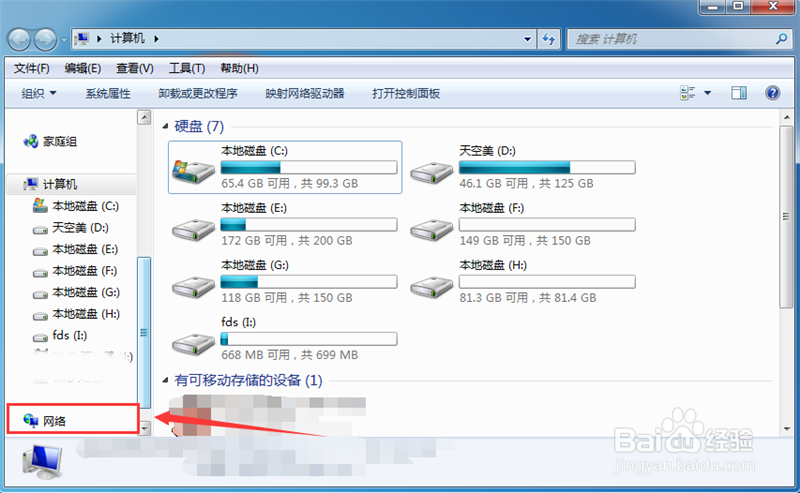
1、首先在电脑桌面双击【计算机】,打开资源管理器,如图所示。

2、在资源管理器中,鼠标右键点击左侧的【网络】选项,如图所示。
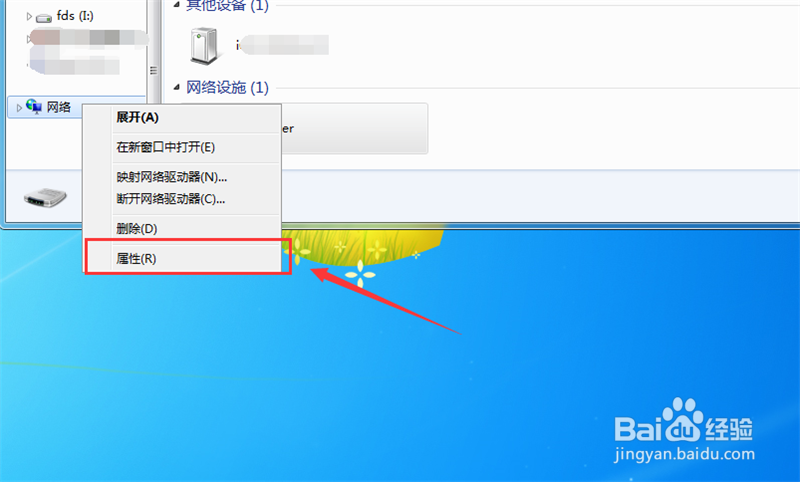
3、然后在弹出来的选项中,点击【属性】选项,如图所示。
4、之后在打开的窗口,点击左侧的【更改适配器设置】选项,如图所示。

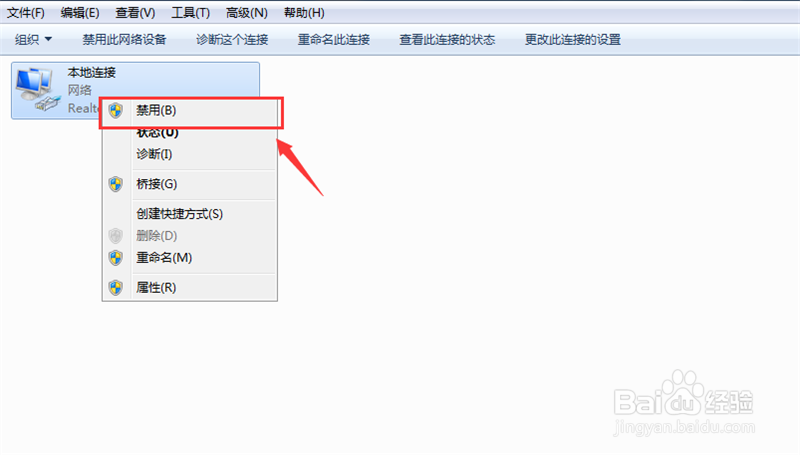
5、然后在进入的界面,鼠标右键点击正在连接的适配器,如图所示。

6、然后弹出来的选项,点击【禁用】,禁用当前网络适配器,如图所示。
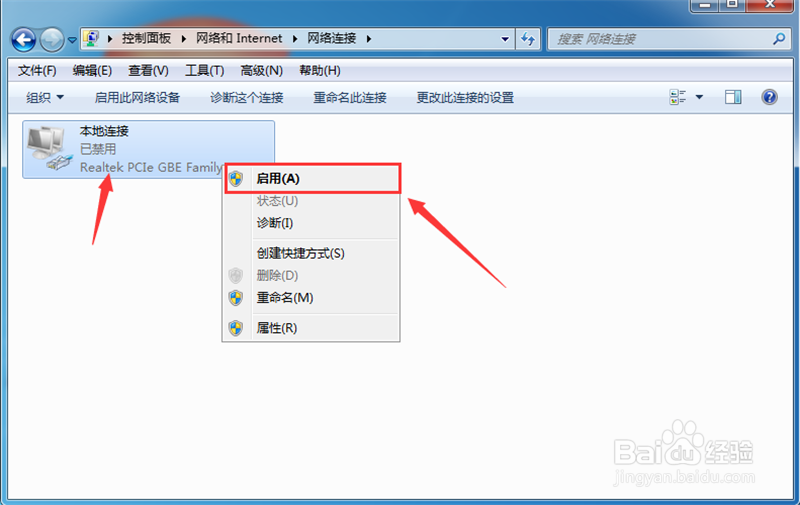
7、最后我们在网络适配器界面,选择一个要修改成的网络适配器,鼠标右键点击一下,弹出来的选项点击【启用】,就可以修改网络适配器成功,如图所示。
1、1、在电脑桌面双击【计算机】,打开资源管理器
2、鼠标右键点击左侧的【网络】选项
3、弹出来的选项中,点击【属性】选项
4、点击左侧的【更改适配器设置】选项
5、鼠标右键点击正在连接的适配器
6、点击【禁用】,禁用当前网络适配器
7、选择一个要修改成的网络适配器,鼠标右键点击一下,弹出来的选项点击【启用】,就可以修改网络适配器成功
