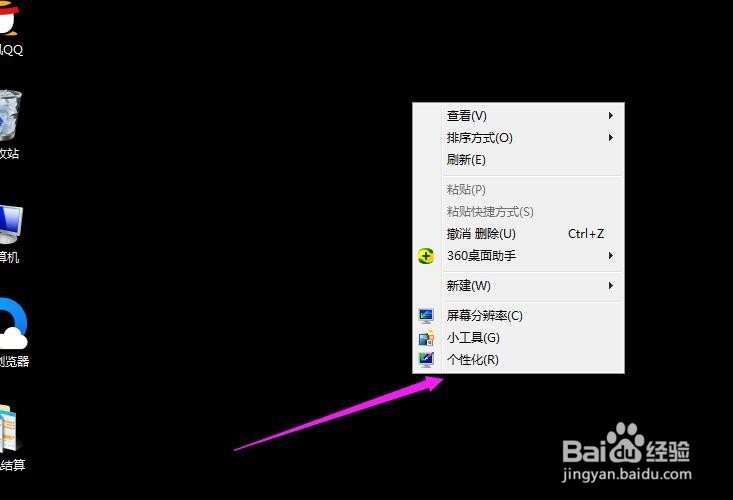
1、在自己的笔记本电脑桌面的空白位置,点击右键,会出现一个菜单,点击下面的【个性化】选项,如图所示。
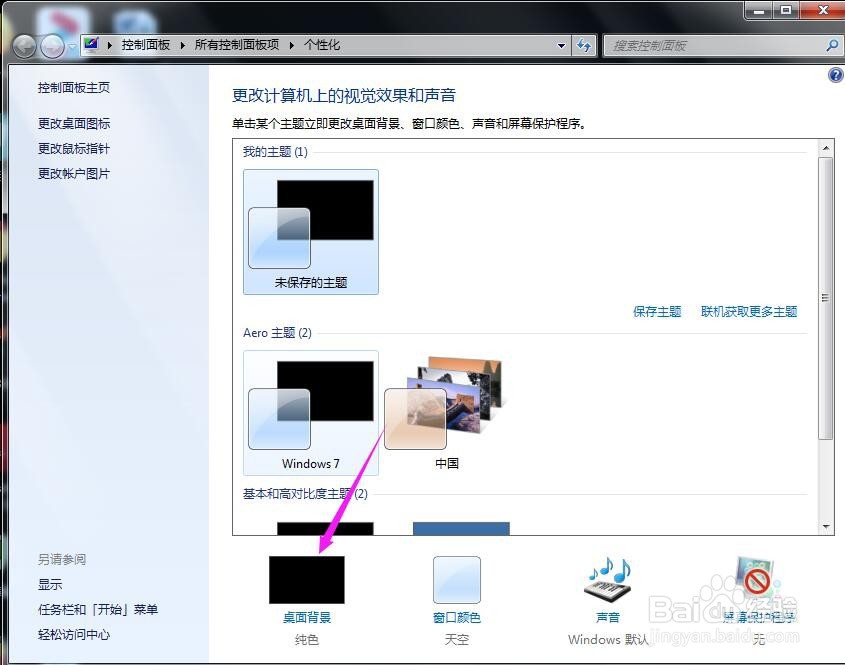
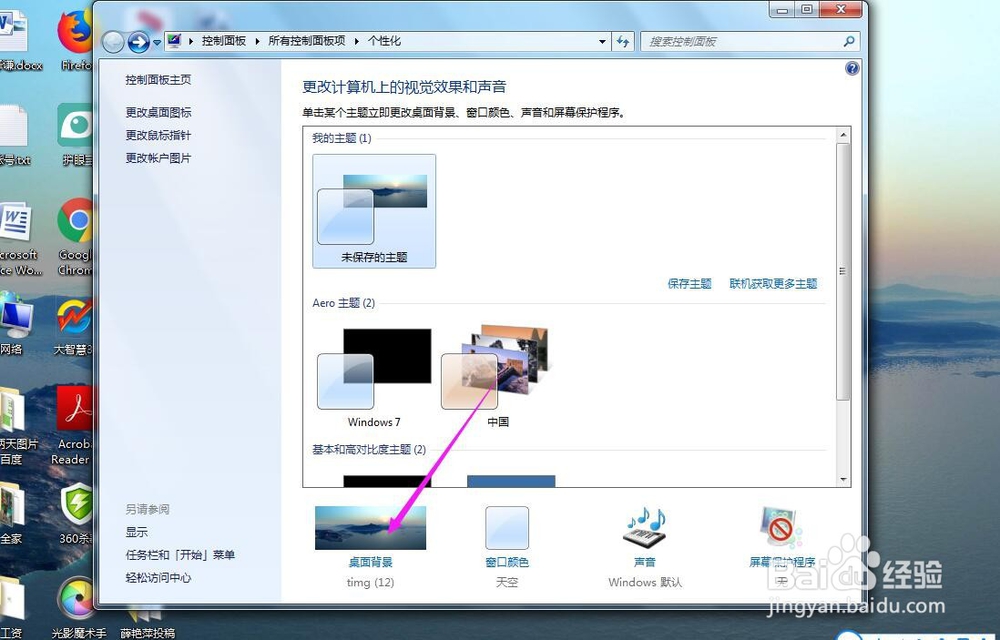
2、在打开的控制面板个性化界面中,找到【桌面背景】,点击一下,如图所示。
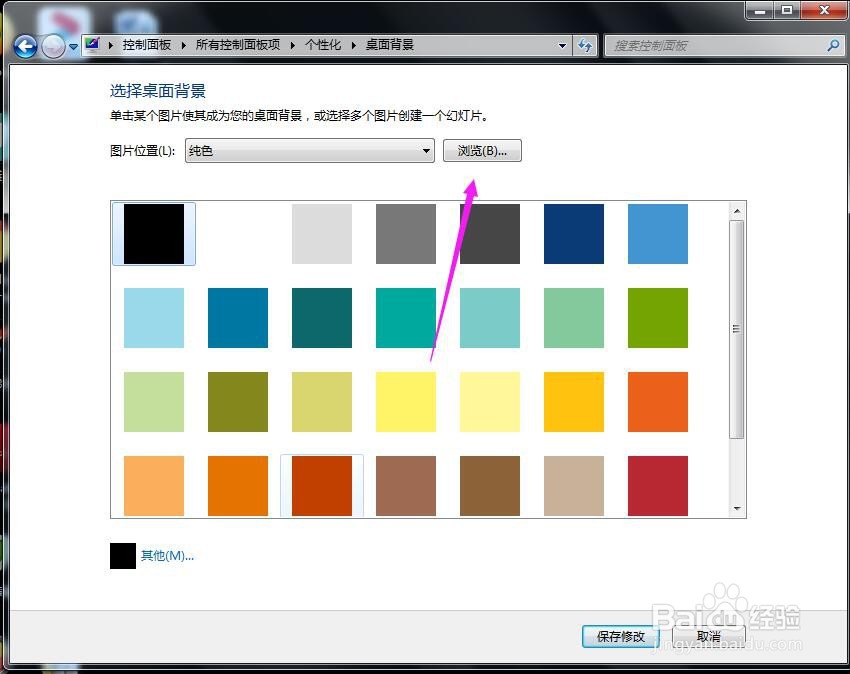
3、找到图片位置,然后点击右侧的【浏览】按钮,如图所示。
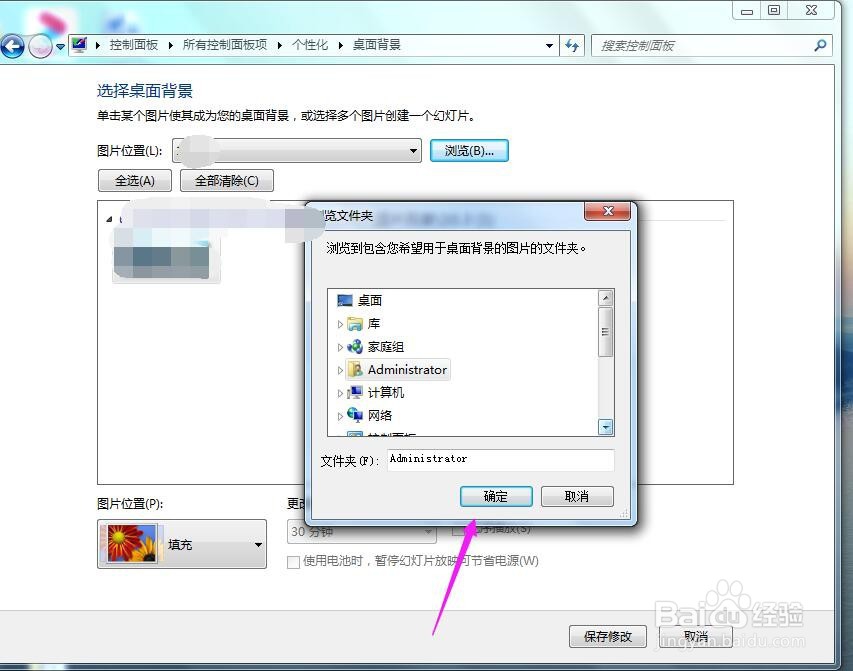
4、找到之前在网络上下载好的双屏壁纸,选择具体的路径,然后点击【确定】按钮,如图所示。
5、选择好自己想要的双屏壁纸之后,点击【保存修改】的按钮,如图所示。
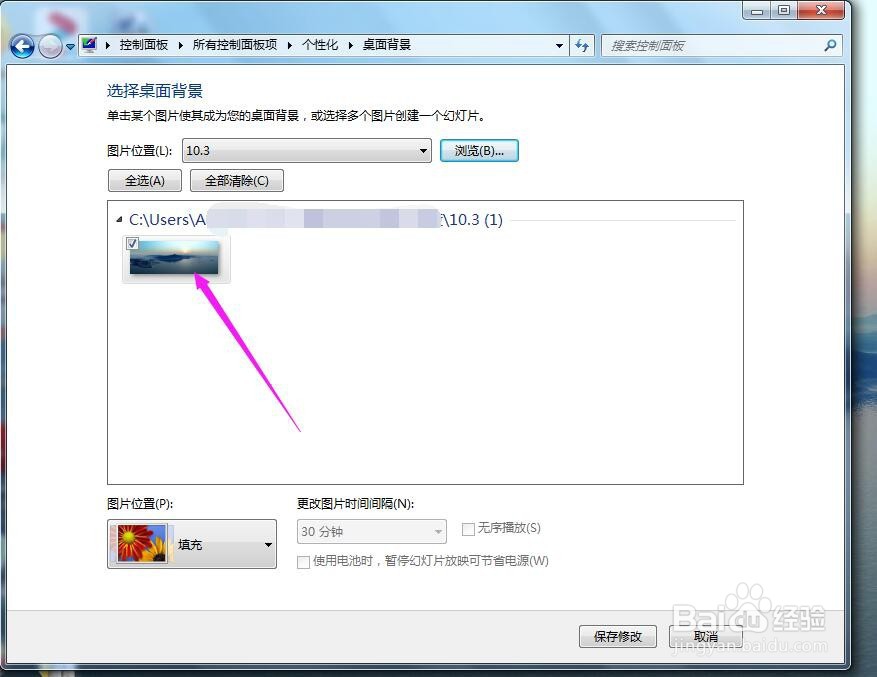
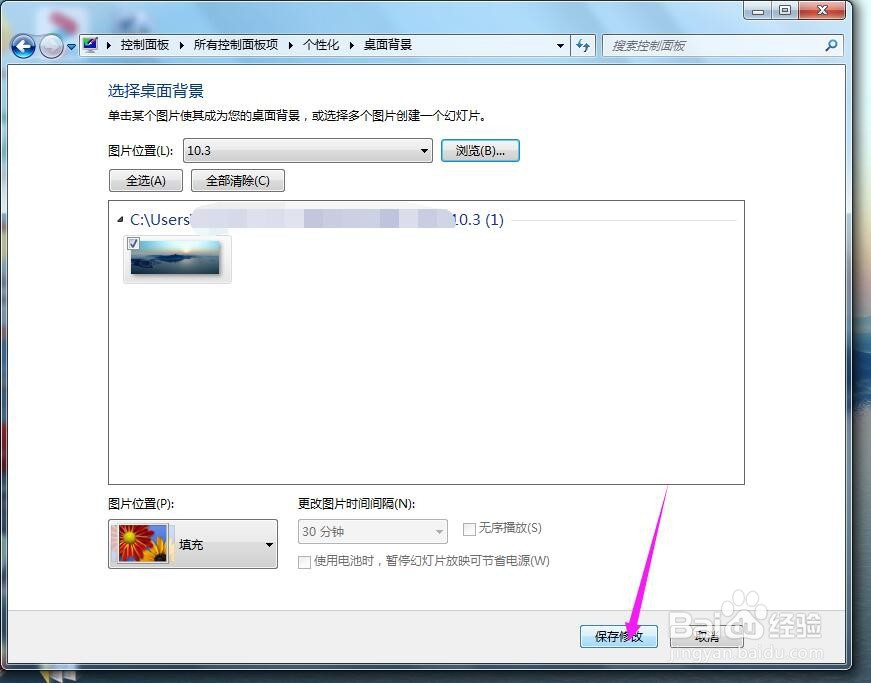
6、这个时候桌面的双屏壁纸已经添加成功了,回到桌面检查一下,双屏壁纸特别好看,大家也可以来尝试设置一下。
1、1.在自己的笔记本电脑桌面的空白位置,点击右键,会出现一个菜单,点击下面的【个性化】选项。
2.在打开的控制面板个性化界面中,找到【桌面背景】,点击一下。
3.找到图片位置,然后点击右侧的【浏览】按钮。
4.找到之前在网络上下载好的双屏壁纸,选择具体的路径,然后点击【确定】按钮。
5.选择好自己想要的双屏壁纸之后,点击【保存修改】的按钮。
6.这个时候桌面的双屏壁纸已经添加成功了,回到桌面检查一下。