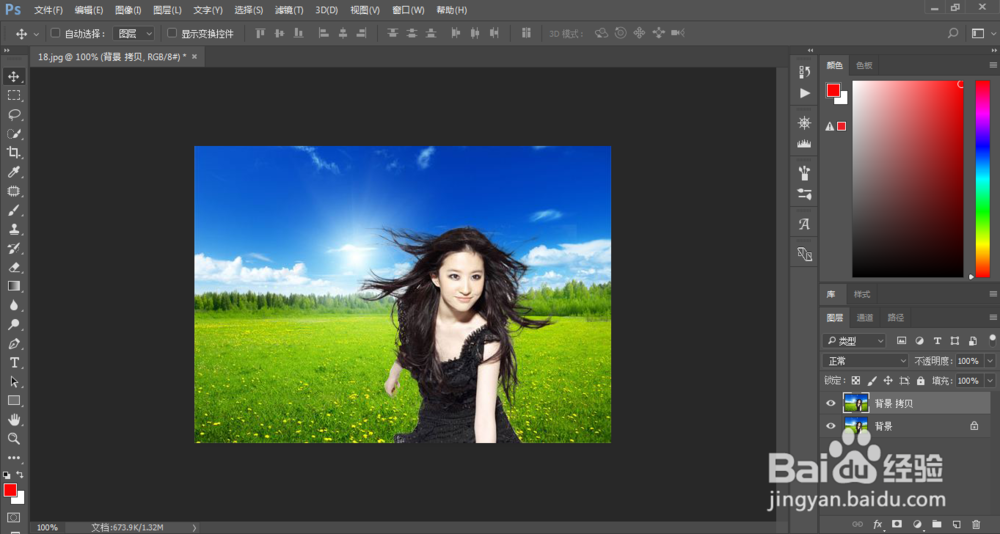
1、首先我们打开一张照片,按Ctrl+J复制一层图层。
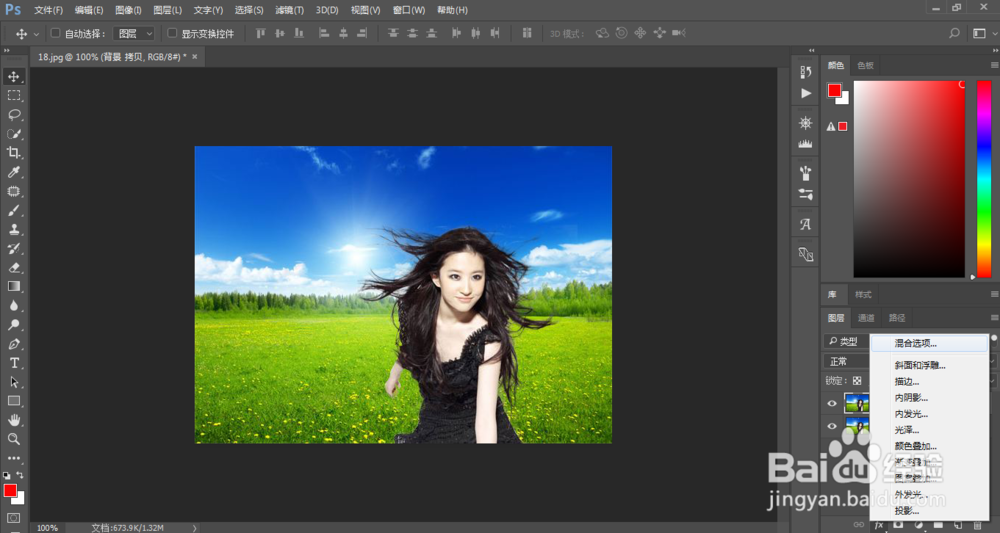
2、然后我们点击图层最下方的图层样式,选择混合选项。

3、进入混合选项后,我们找到通道选项,取消绿色和蓝色通道选项,点击确定

4、这时我们所选图层没有发生变化,我们用鼠标向左拖动,故障风效果就出来了

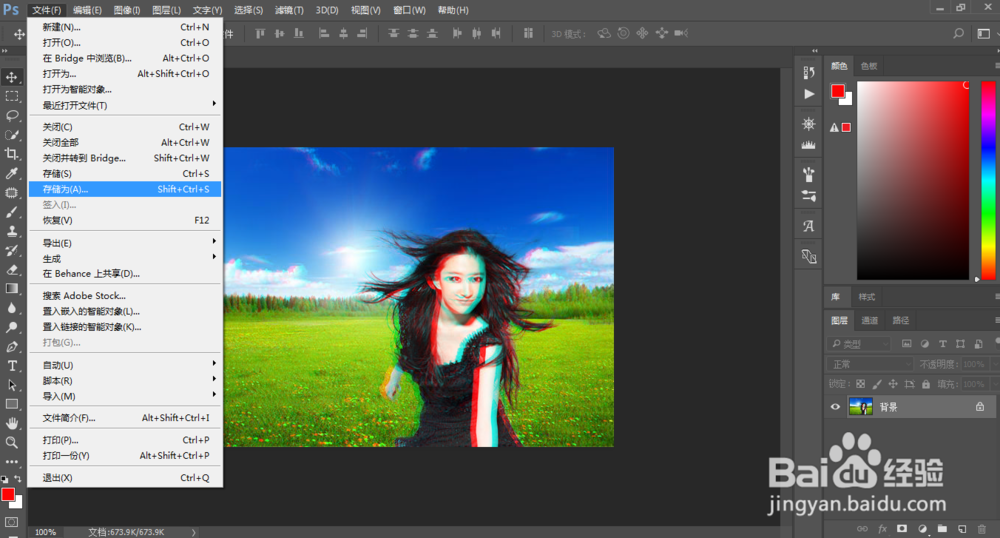
5、我们合并图层,导出图片,一张很吸引人的故障风效果就完成了。
6、总结:
1、打开图片
2、选择图层样式
3、取消绿色和蓝色通道
4、储存图片
时间:2026-04-25 16:17:46
1、首先我们打开一张照片,按Ctrl+J复制一层图层。
2、然后我们点击图层最下方的图层样式,选择混合选项。
3、进入混合选项后,我们找到通道选项,取消绿色和蓝色通道选项,点击确定
4、这时我们所选图层没有发生变化,我们用鼠标向左拖动,故障风效果就出来了
5、我们合并图层,导出图片,一张很吸引人的故障风效果就完成了。
6、总结:
1、打开图片
2、选择图层样式
3、取消绿色和蓝色通道
4、储存图片
