1、进入“WPS”导入一张图片。
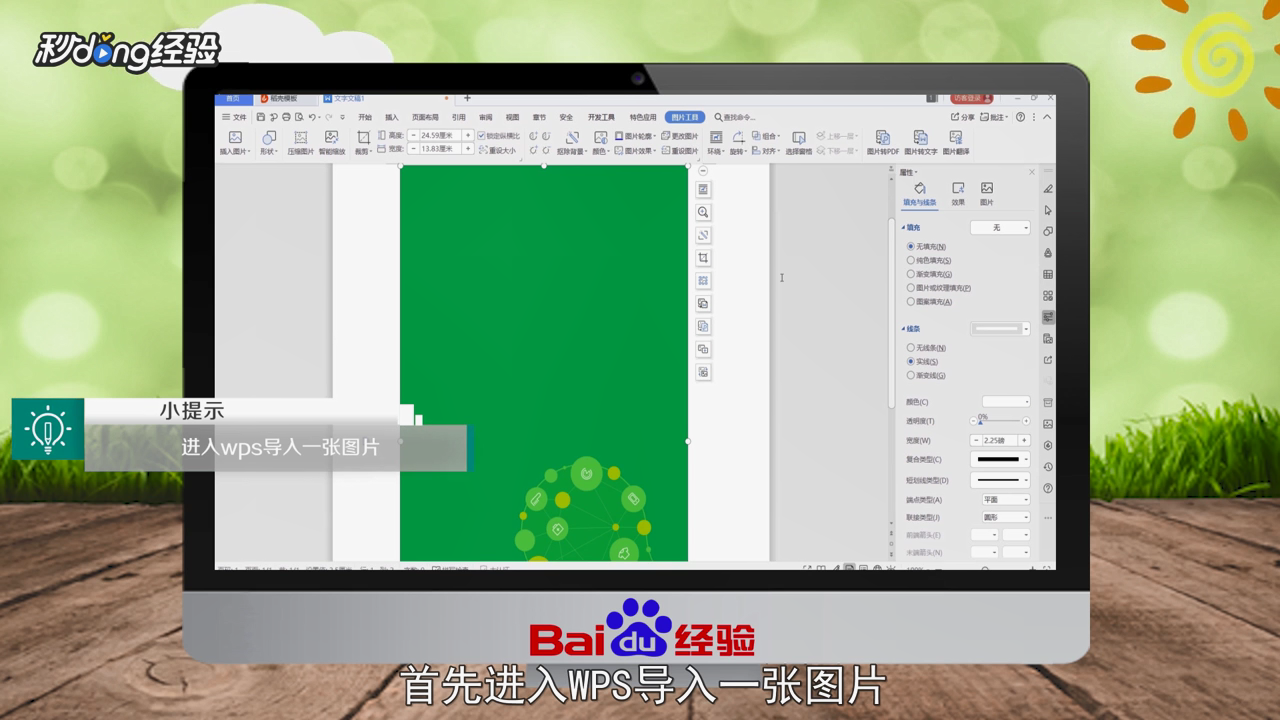
2、点击上方工具栏的“插入”。

3、点击下方的“形状”。

4、选择“矩形”。

5、在图片上画出“矩形”。
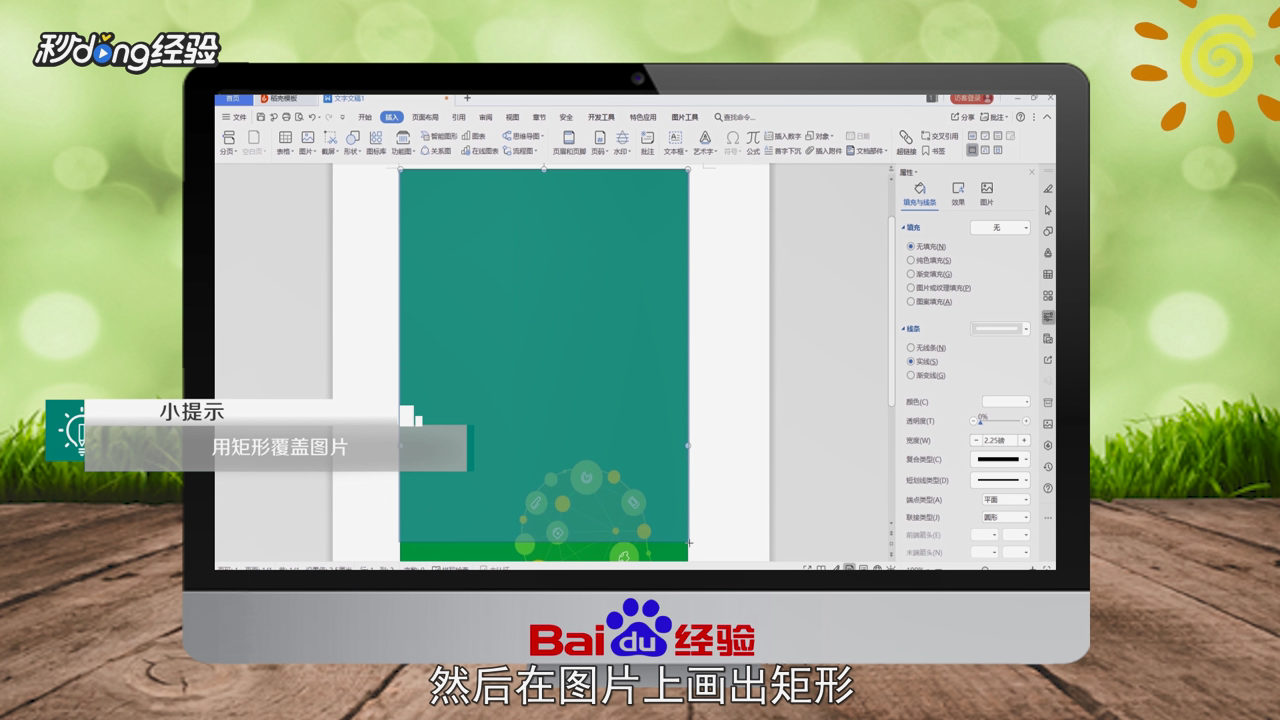
6、双击画出的矩形。
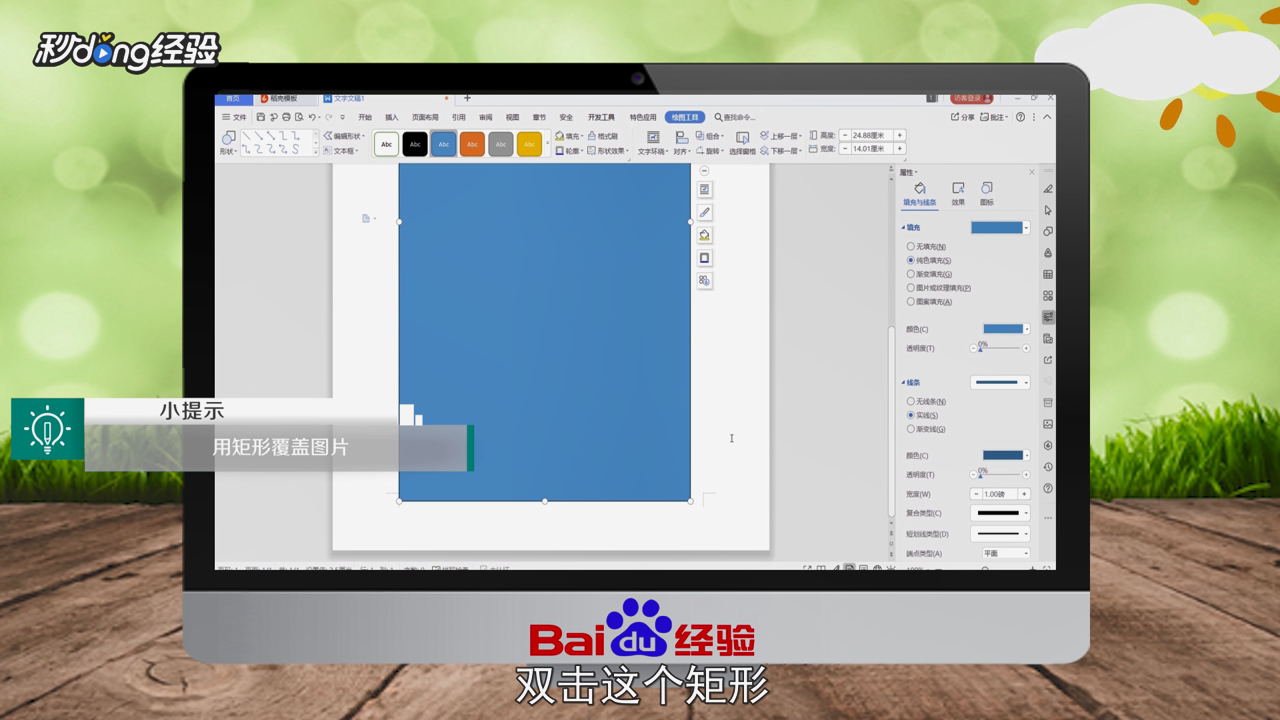
7、将线条颜色改成“无线条”颜色。
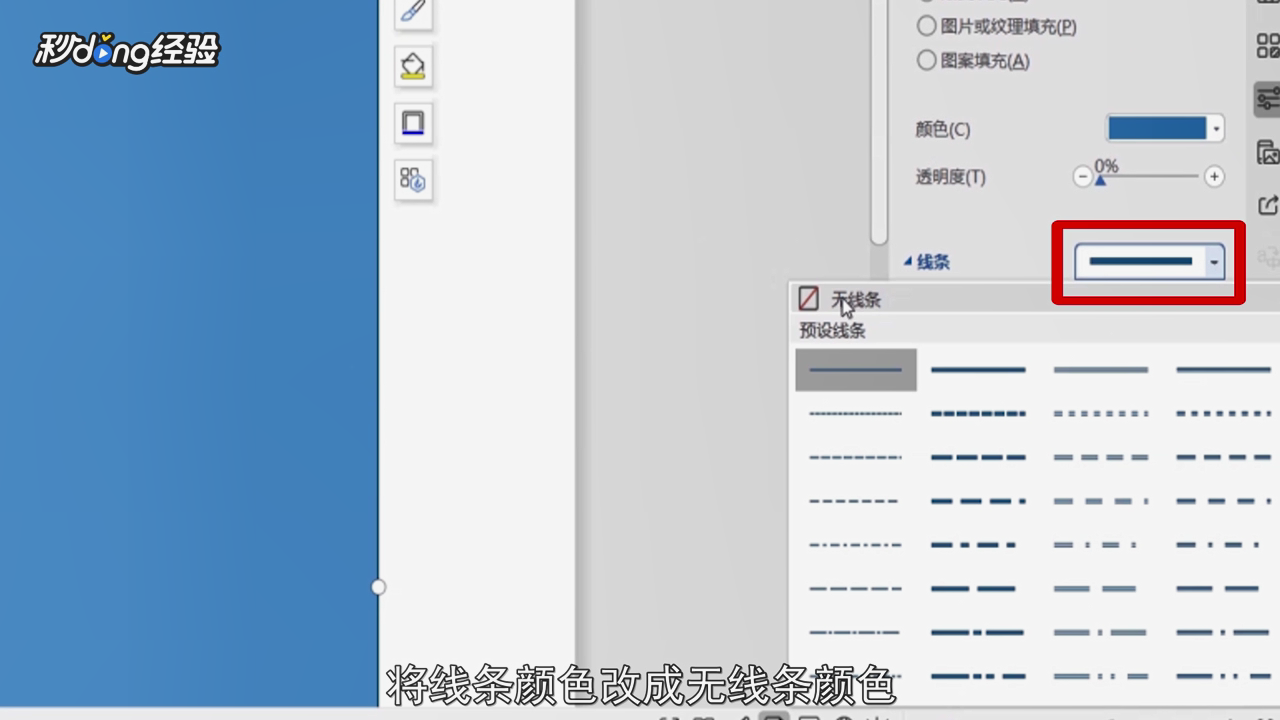
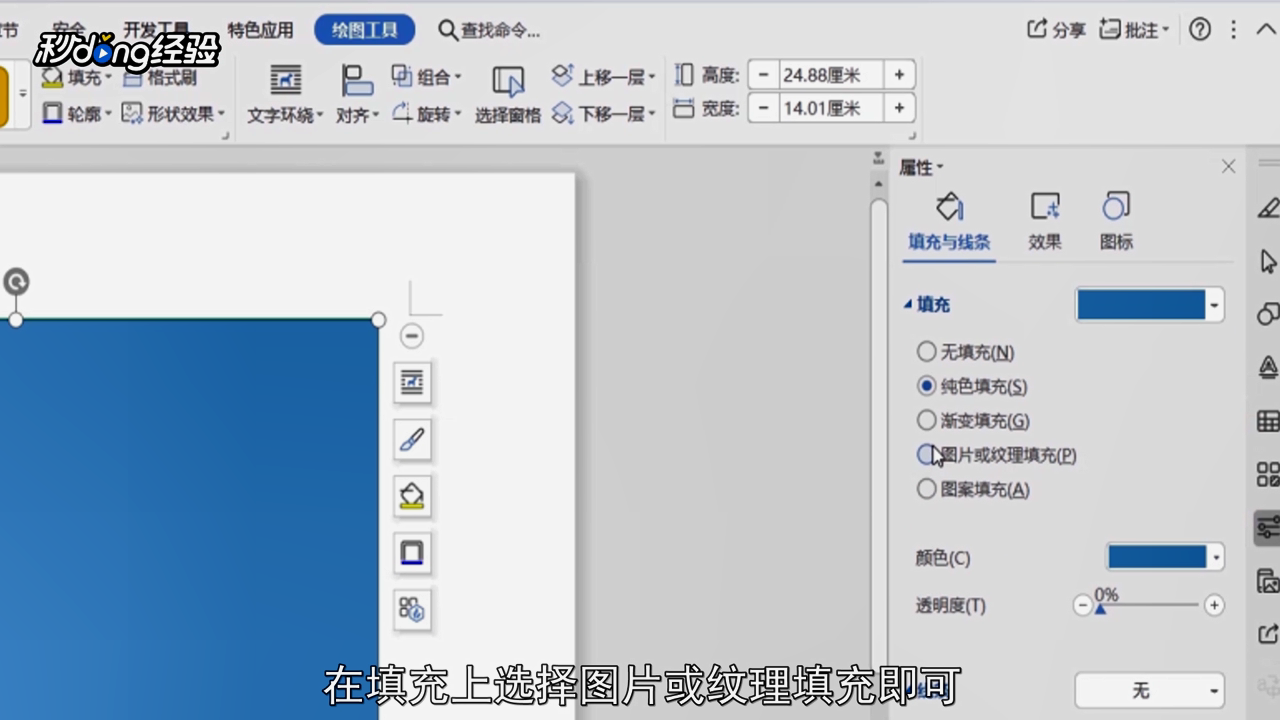
8、在填充上选择“图片”或“纹理填充”即可。
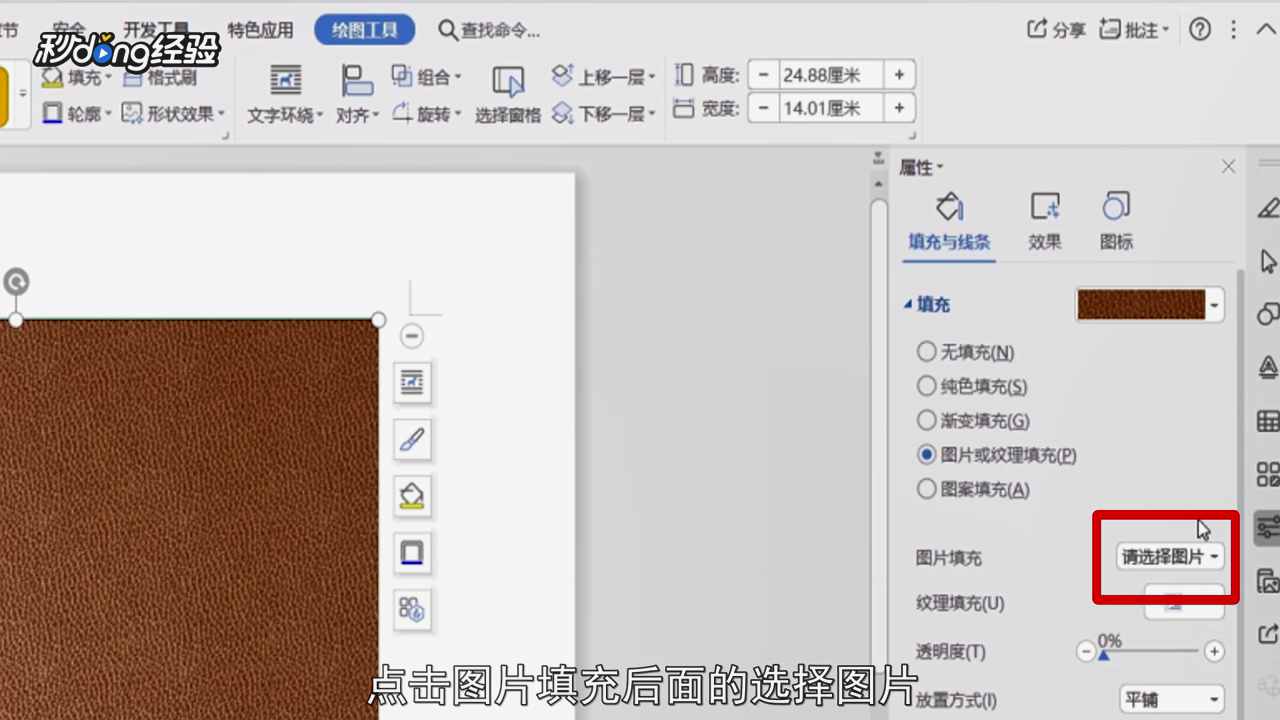
9、点击“图片填充”后面的“选择图片”。
10、点击“本地文件”。

11、把保存的图片再次上传。

12、上传后就有两个一样的图片。

13、把早期的图片删除。

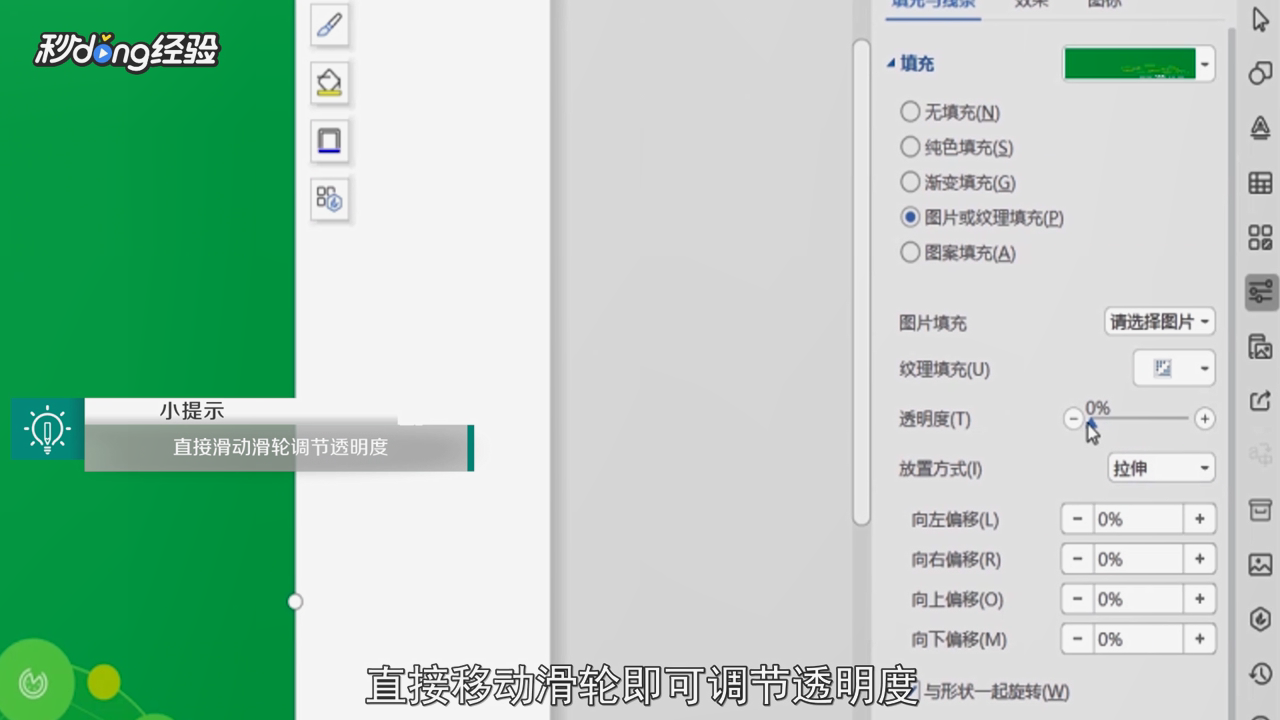
14、在后面的“透明度”中直接移动滑轮即可调节透明度。
15、总结如下。

时间:2026-04-25 15:00:26
1、进入“WPS”导入一张图片。
2、点击上方工具栏的“插入”。
3、点击下方的“形状”。
4、选择“矩形”。
5、在图片上画出“矩形”。
6、双击画出的矩形。
7、将线条颜色改成“无线条”颜色。
8、在填充上选择“图片”或“纹理填充”即可。
9、点击“图片填充”后面的“选择图片”。
10、点击“本地文件”。
11、把保存的图片再次上传。
12、上传后就有两个一样的图片。
13、把早期的图片删除。
14、在后面的“透明度”中直接移动滑轮即可调节透明度。
15、总结如下。
