cad导入ps线条太淡怎么办

 时间:2026-04-22 10:31:44

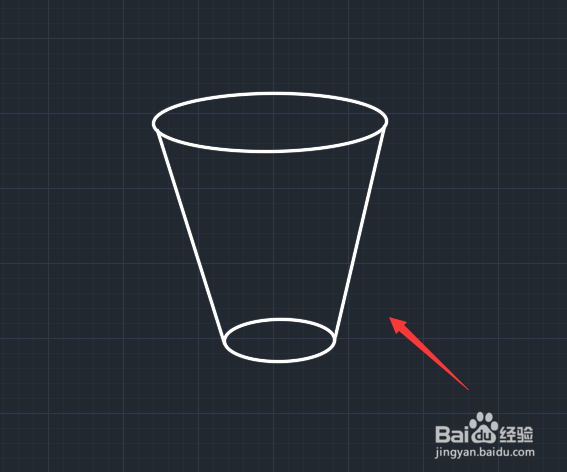
1、首先我们打开CAD,找到一个图形文件,如图所示:
cad导入ps线条太淡怎么办

2、打开图形之后,我们再在开始里找到输出选项里的其他格式的文件,如图所示:

cad导入ps线条太淡怎么办

3、点击其他文件格式文件选项之后,在弹出的对话框内设置格式及文件名,如图所示:

cad导入ps线条太淡怎么办

4、设置好之后点击保存,然后打开ps我们需要在ps中处理,在ps的文件内找到打开选项,如图所示:

cad导入ps线条太淡怎么办

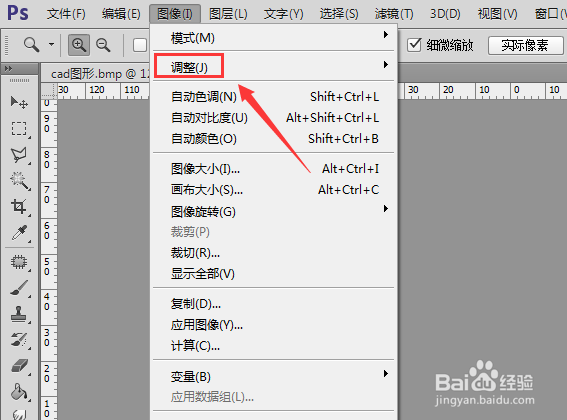
5、点击打开之后我们在图像菜单那里找到调整选项,如图所示:

cad导入ps线条太淡怎么办

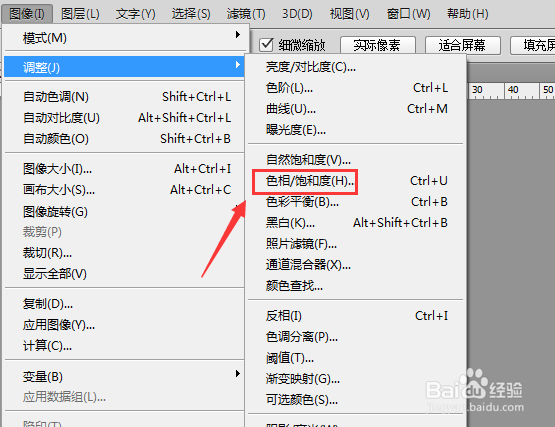
6、点击调整选项之后在其下拉菜单里找到色相饱和度选项,如图所示:

cad导入ps线条太淡怎么办

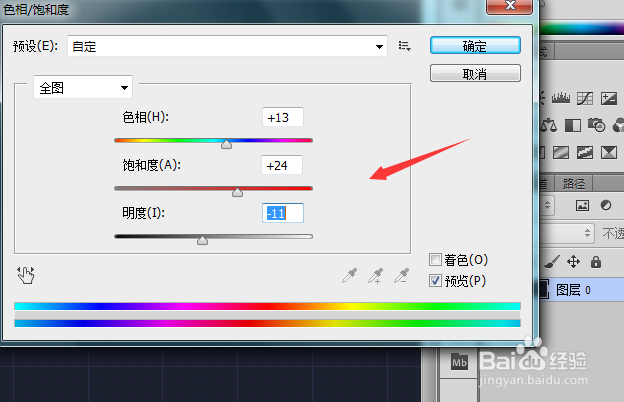
7、点击色相饱和度选项在弹出的对话框内里面我们需要设置饱和度,然后在调节明度等参数,如图所示:
cad导入ps线条太淡怎么办

8、设置好之后可以看到此时的线条的颜色就变得清晰了,如图所示:

cad导入ps线条太淡怎么办

  • 怎么使cad线稿导入ps清晰
  • 怎么用虚拟打印机,把CAD的图转到PS 里面去编辑
  • SU做护墙板造型
  • 如何把CAD图导进PS里进行编辑?
  • cad怎么看单位
  • 热门搜索
    拉丁舞简介 合理的减肥方法 email格式怎么写 大腿内侧减肥 森林攻略 密室逃脱绝境系列8酒店惊魂攻略 炸鱼块怎么做酥脆好吃 输入法没了怎么弄出来 比较有效的减肥产品 新买的电脑怎么装系统