1、首先选中需要进行边框与底纹格式设置的文字或段落。

2、点开段落框的边框,显示出下拉栏后,点击“边框与底纹”。

3、首先进行-边框的设置。

4、再进行-样式,颜色,和边框宽度的设置。

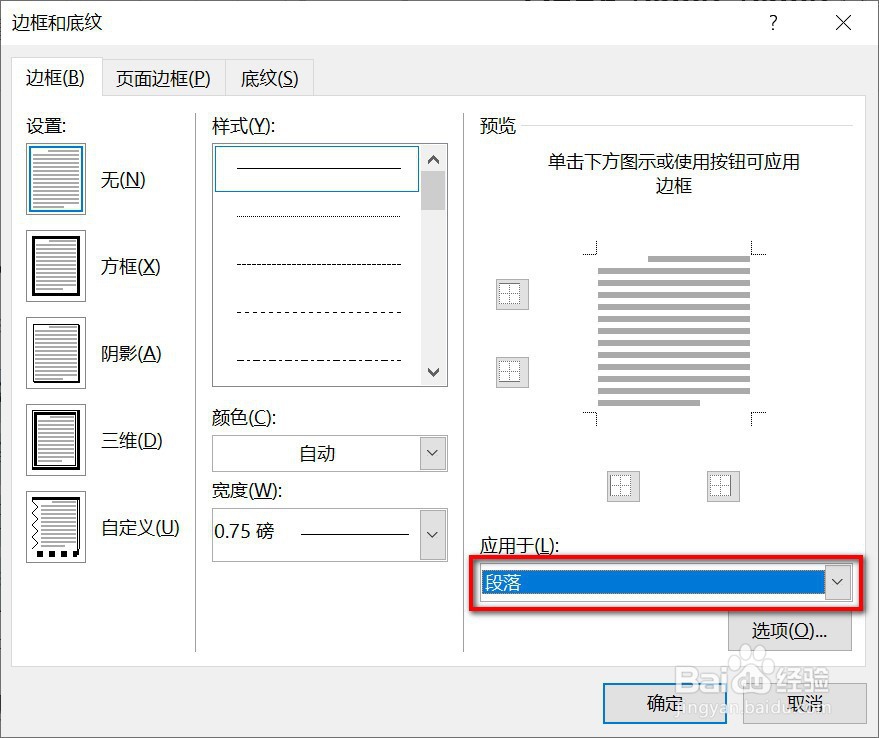
5、选择应用于-文字或段落。

6、您也可以进行页面边框的设置,如不需要则可跳过这一步,进行底纹的设置。

7、设置底纹-填充,图案。


8、完成后的效果图如下。

1、您也可以进行段落边框与底纹的设置。
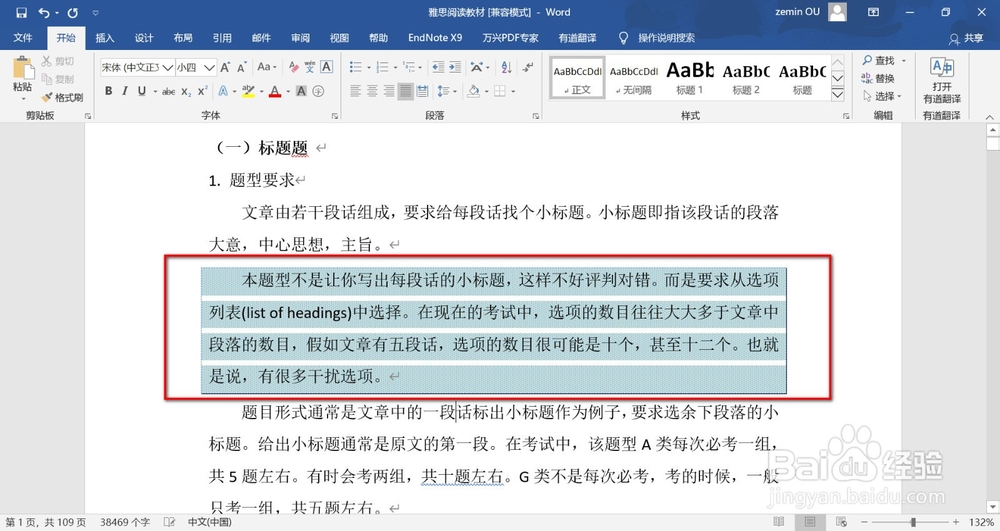
2、只需在边框,底纹应用栏中选择-段落即可。
时间:2026-04-22 16:49:20
1、首先选中需要进行边框与底纹格式设置的文字或段落。
2、点开段落框的边框,显示出下拉栏后,点击“边框与底纹”。
3、首先进行-边框的设置。
4、再进行-样式,颜色,和边框宽度的设置。
5、选择应用于-文字或段落。
6、您也可以进行页面边框的设置,如不需要则可跳过这一步,进行底纹的设置。
7、设置底纹-填充,图案。
8、完成后的效果图如下。
1、您也可以进行段落边框与底纹的设置。
2、只需在边框,底纹应用栏中选择-段落即可。
