1、打开PS,新建一文档,大小根据需要来设置,背景色设置为“白色”;

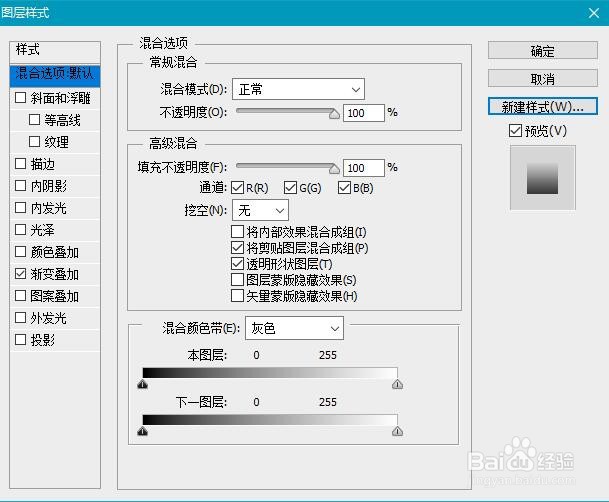
2、双击背景层,将其转换成“图层0”,然后双击该层,为其添加“图层样式”,参数如图所示:
3、接着导入一张投影灯图片;

4、新建一图层,选择“工具栏”中的“钢笔工具”,在舞台绘制一个灯光投影路径形状;
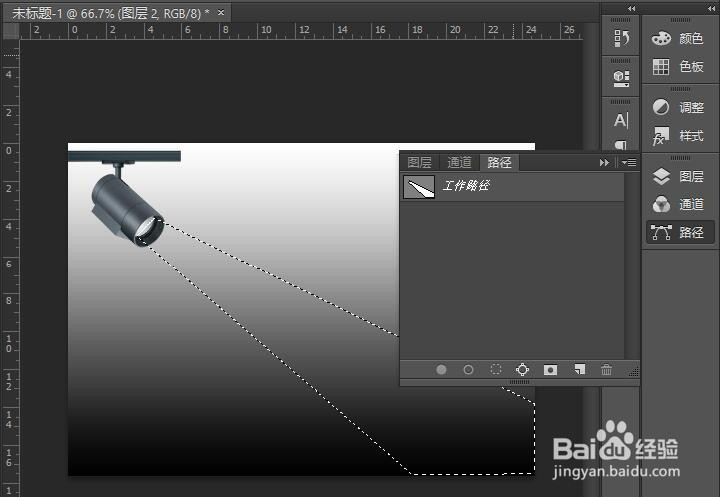
5、打开“路径”面板,点击“将路径作为选区载入”按钮。返回“图层”面板,并将选区的羽化半径设置为“10”;
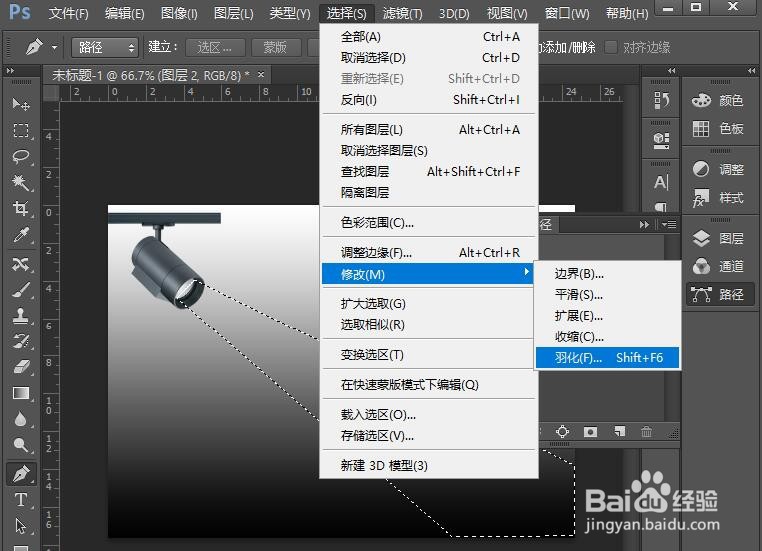
6、选择“工具栏”中的“渐变填充”工具,进行“白色”填充,同时将渐变条一侧的透明度设置为“60%”,然后在选区内拖动进行填充。接着按“Ctrl+T”对选区进行变换,效果如图;
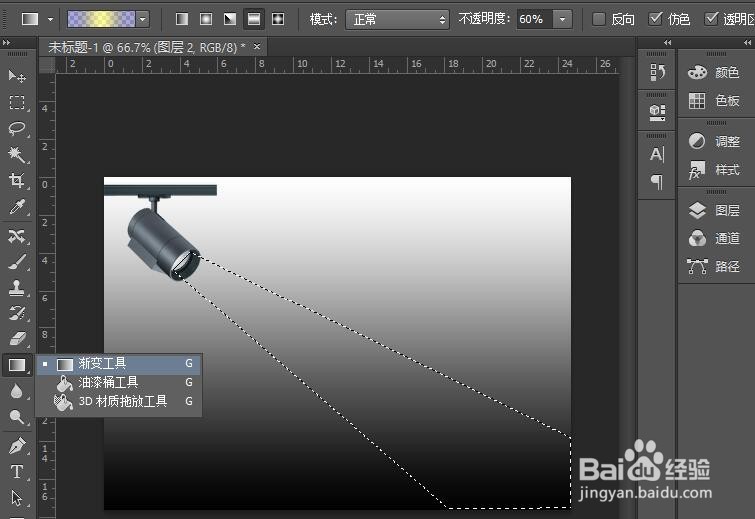
7、选择“工具栏”中的“渐变填充”工具,进行任意渐变色填充,同时将渐变条一侧的透明度设置为“60%”,然后在选区内拖动进行填充。接着按“Ctrl+T”对选区进行变换,效果如图;
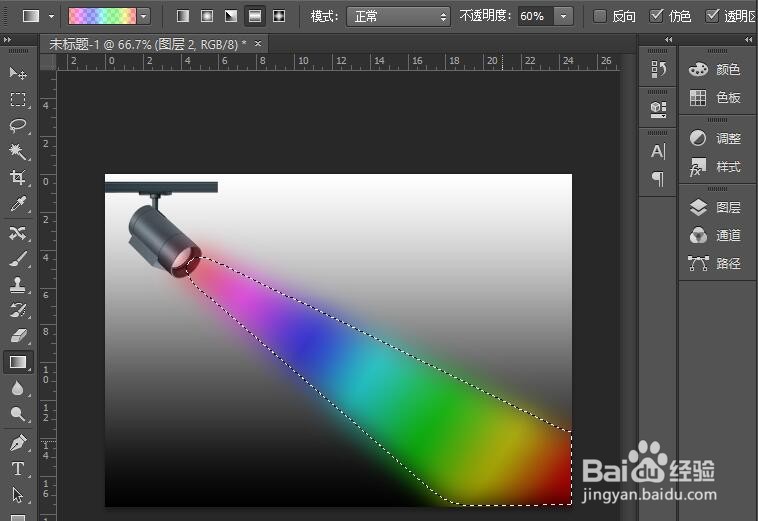
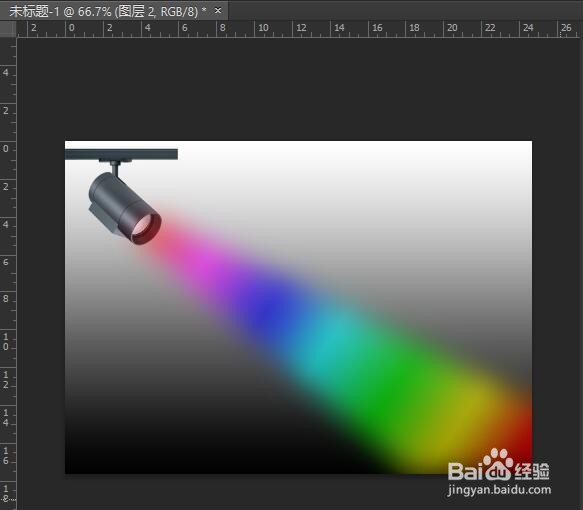
8、如下图所示,射灯灯光效果制作完成。