1、给第1行设置填充颜色“蓝色”。
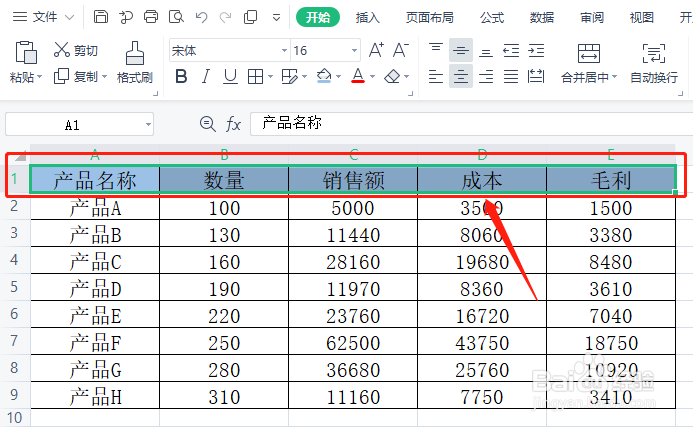
2、选中第1行和第2行的表格区域。

3、在“开始”选项卡,单击【格式刷】功能按钮。

4、选定表格区域的格式被复制,鼠标移至工作表编辑区,指针携带一个“刷子”图标。

5、鼠标移至单元格A3的位置,单击【鼠标左键】,拖选表格区域A3:E9。

6、松开“鼠标左键”,完成隔行填充颜色。

时间:2026-04-23 07:38:34
1、给第1行设置填充颜色“蓝色”。
2、选中第1行和第2行的表格区域。
3、在“开始”选项卡,单击【格式刷】功能按钮。
4、选定表格区域的格式被复制,鼠标移至工作表编辑区,指针携带一个“刷子”图标。
5、鼠标移至单元格A3的位置,单击【鼠标左键】,拖选表格区域A3:E9。
6、松开“鼠标左键”,完成隔行填充颜色。
