如何用PS制作出前实后虚的景深效果

 时间:2026-04-22 07:33:13

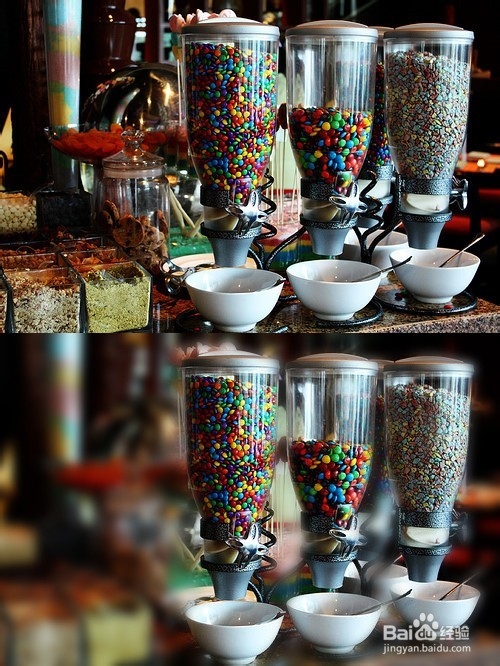
1、首先我们需要打开一张图片素材,由图可见,图中并没有虚实效果。
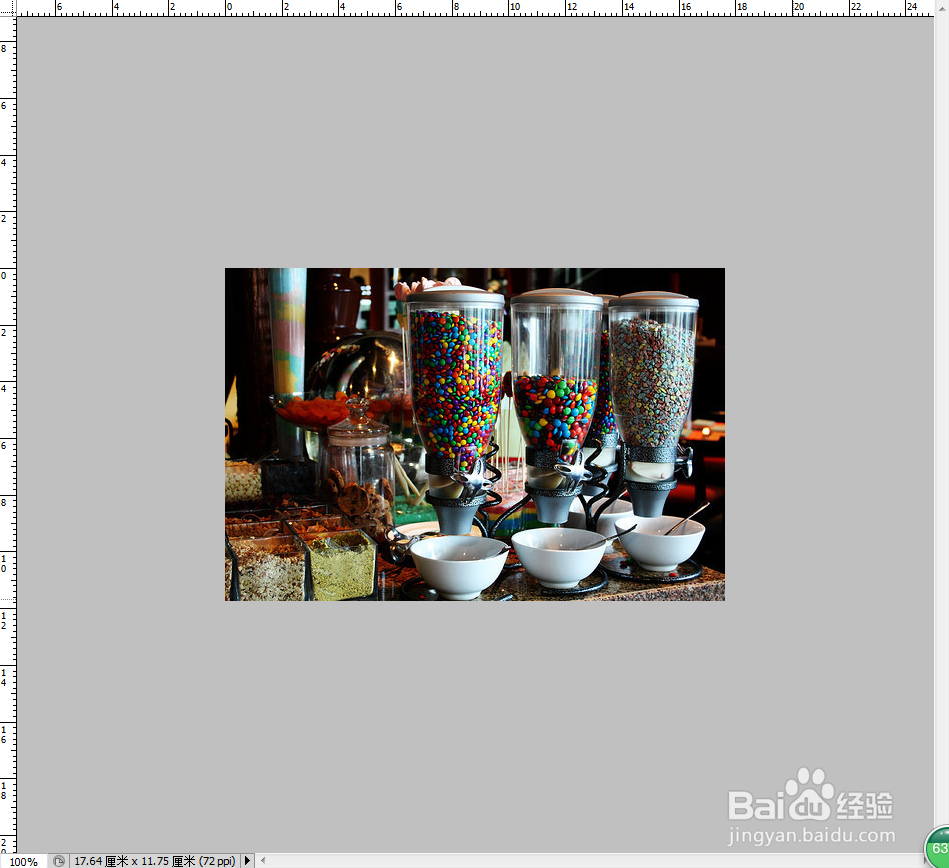
如何用PS制作出前实后虚的景深效果

2、第二步需要对图层解锁,来实现图片可编辑状态。双击图层,弹出对话框,点击确定,就可以解锁了。
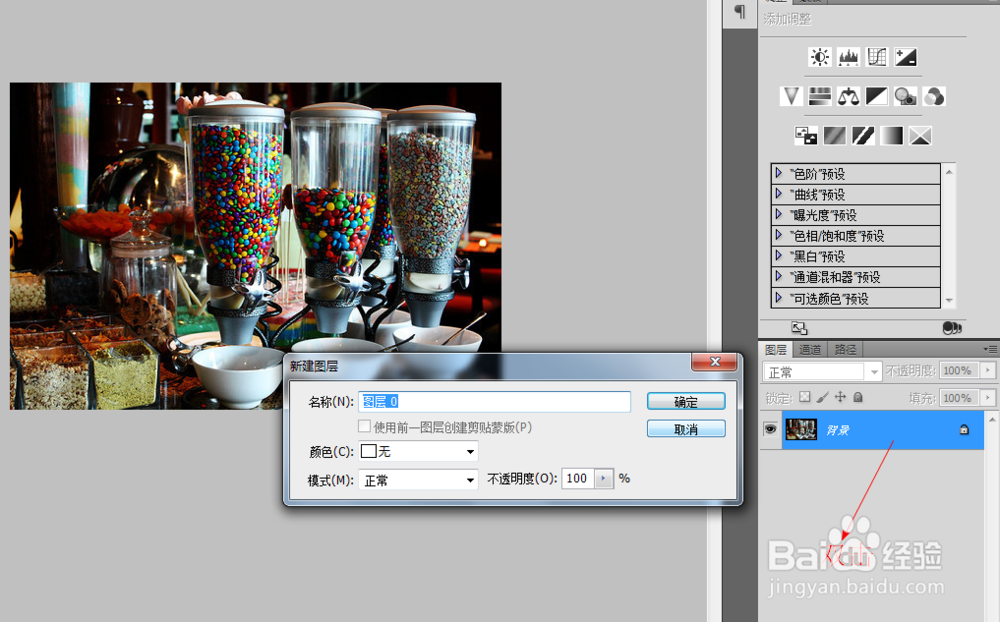
如何用PS制作出前实后虚的景深效果

3、选择Ctrl+J复制一个新的图层,如图所示,图层面板处有两个相同的图层。
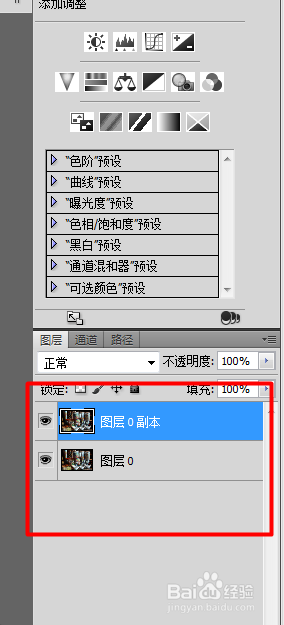
如何用PS制作出前实后虚的景深效果

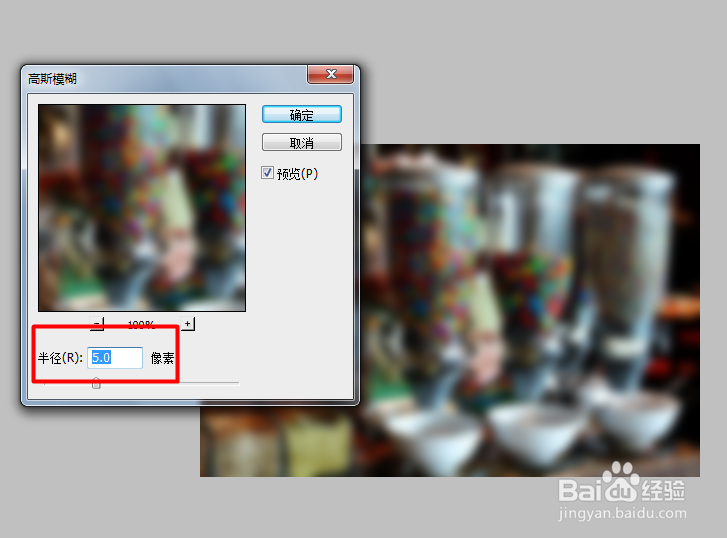
4、选择新的图层,然后点击滤镜--模糊--高斯模糊,对相关参数进行设置,调整模糊效果,可见整张图都呈模糊效果了。
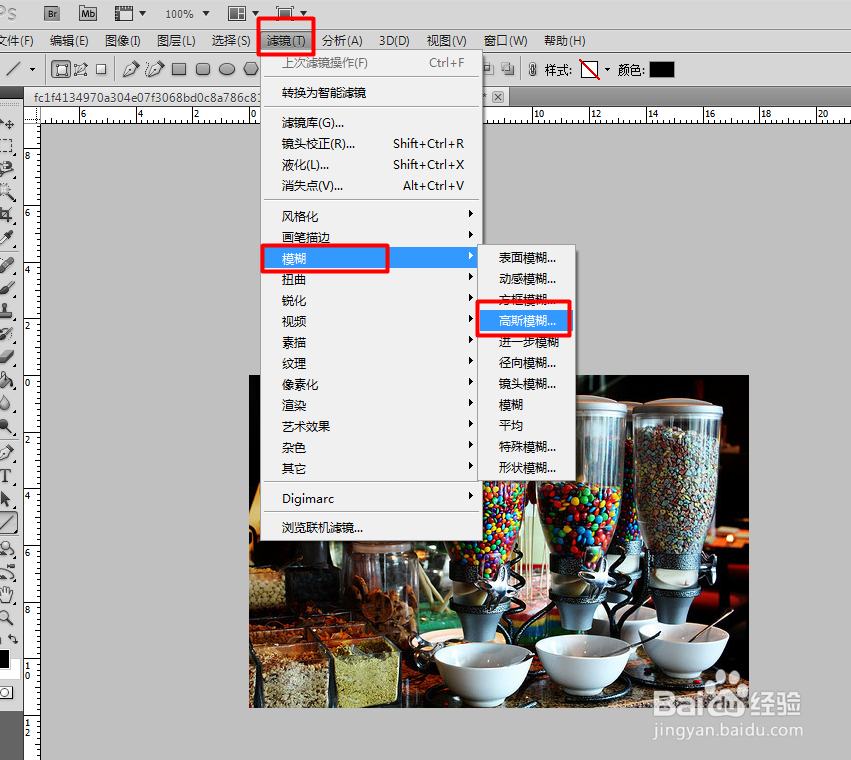
如何用PS制作出前实后虚的景深效果

如何用PS制作出前实后虚的景深效果

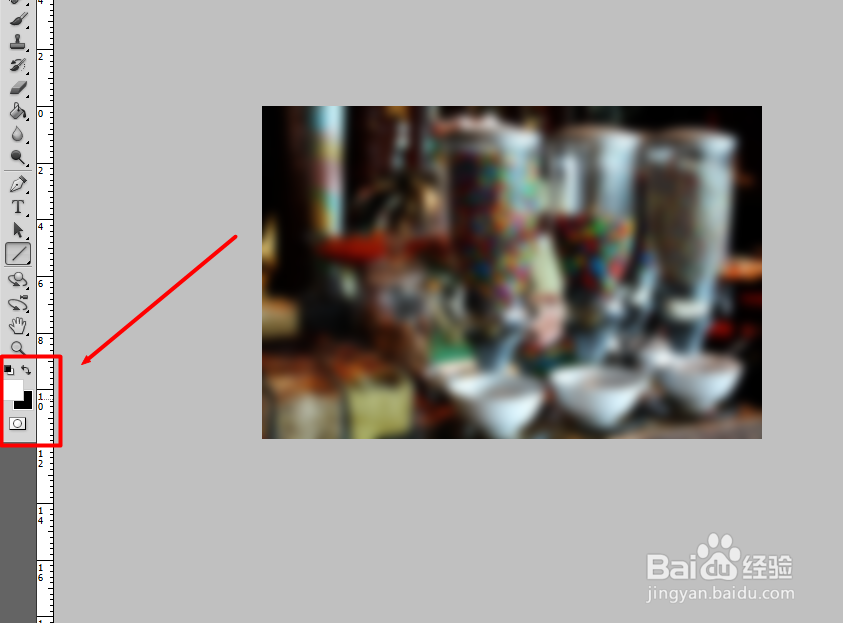
5、下面需要突出图片出体,我们需要先对图层添加一个蒙版,选择“添加蒙版按钮”(如图),然后调整背景色。
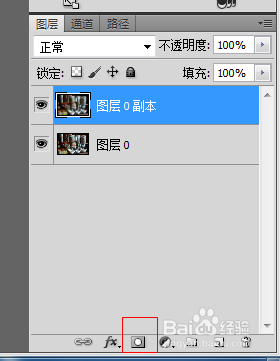
如何用PS制作出前实后虚的景深效果

如何用PS制作出前实后虚的景深效果

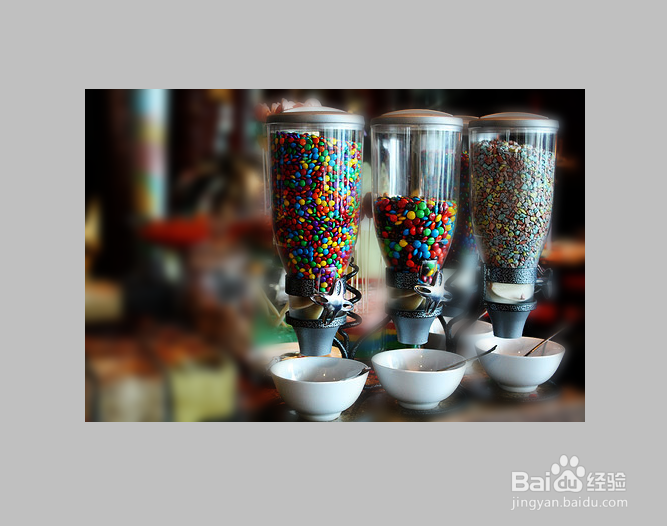
6、最后选择橡皮擦工具,调整大小,对需要突出的部分进行涂擦,效果如图,即可完成图片的虚实效果了。
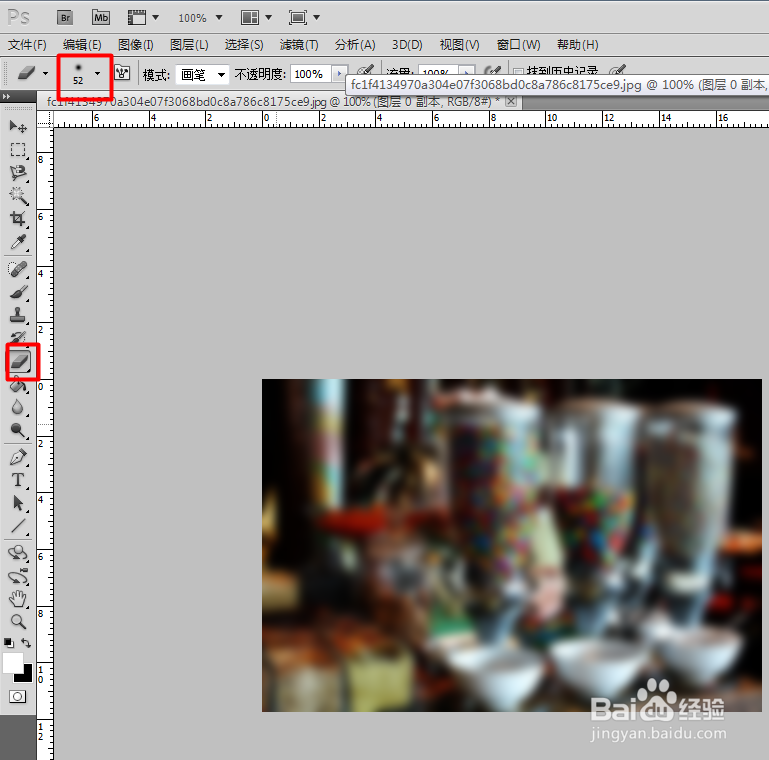
如何用PS制作出前实后虚的景深效果

如何用PS制作出前实后虚的景深效果

如何用PS制作出前实后虚的景深效果

  • 怎样在PS中导入视频
  • PS做的动画怎样保存MP4格式
  • ps新建16比9尺寸画布
  • 【Photoshop】如何导出视频格式文件
  • Photoshop技巧之制作黄昏的效果
  • 热门搜索
    蛇酒的功效与作用 安徽有什么好玩的地方 二陈汤的功效与作用 去西藏要注意什么 黑碧玺的功效与作用 健康教育知识 石一坚和高进什么关系 幼儿园大班安全知识 赤小豆的功效与作用 消防知识小报