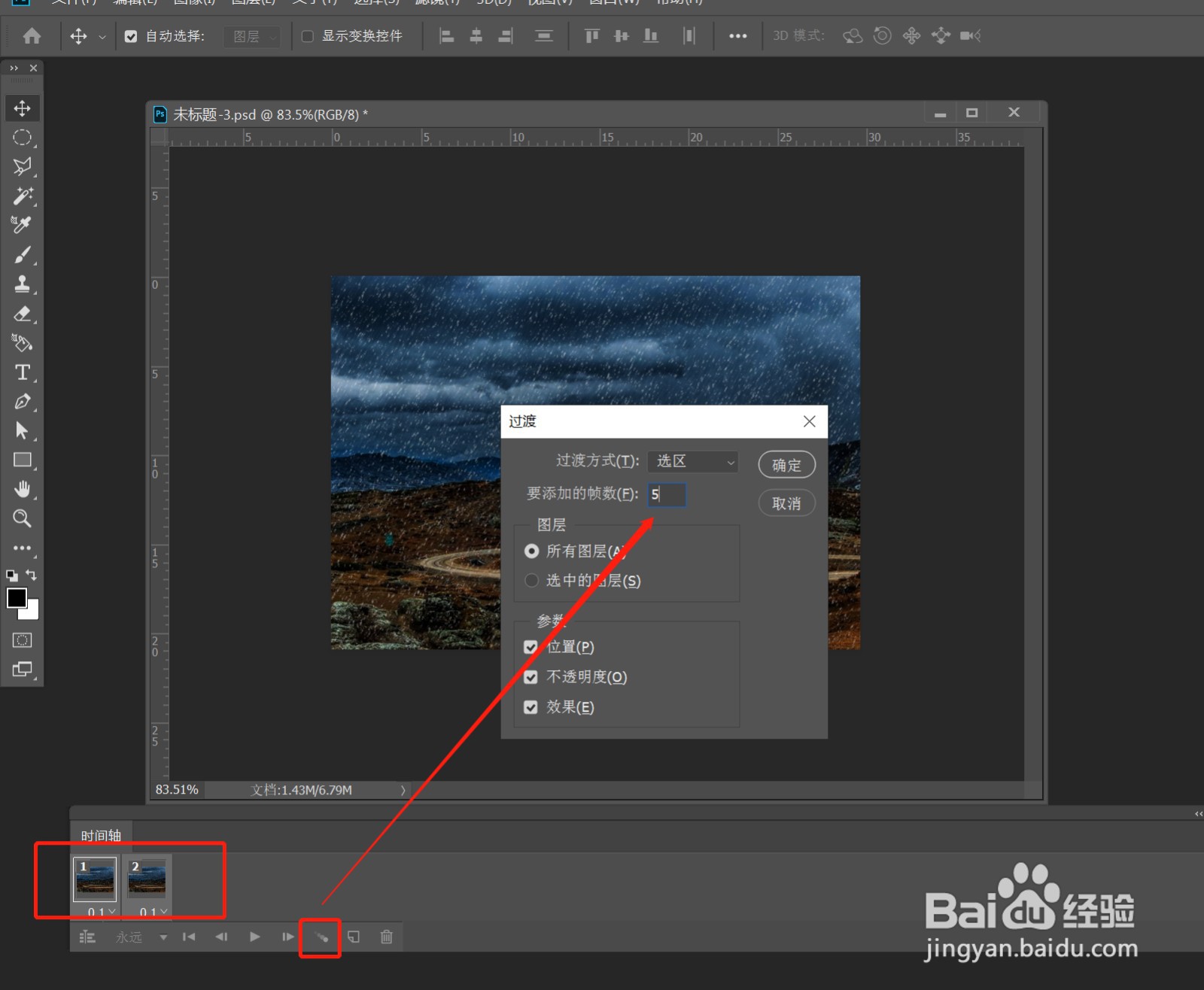
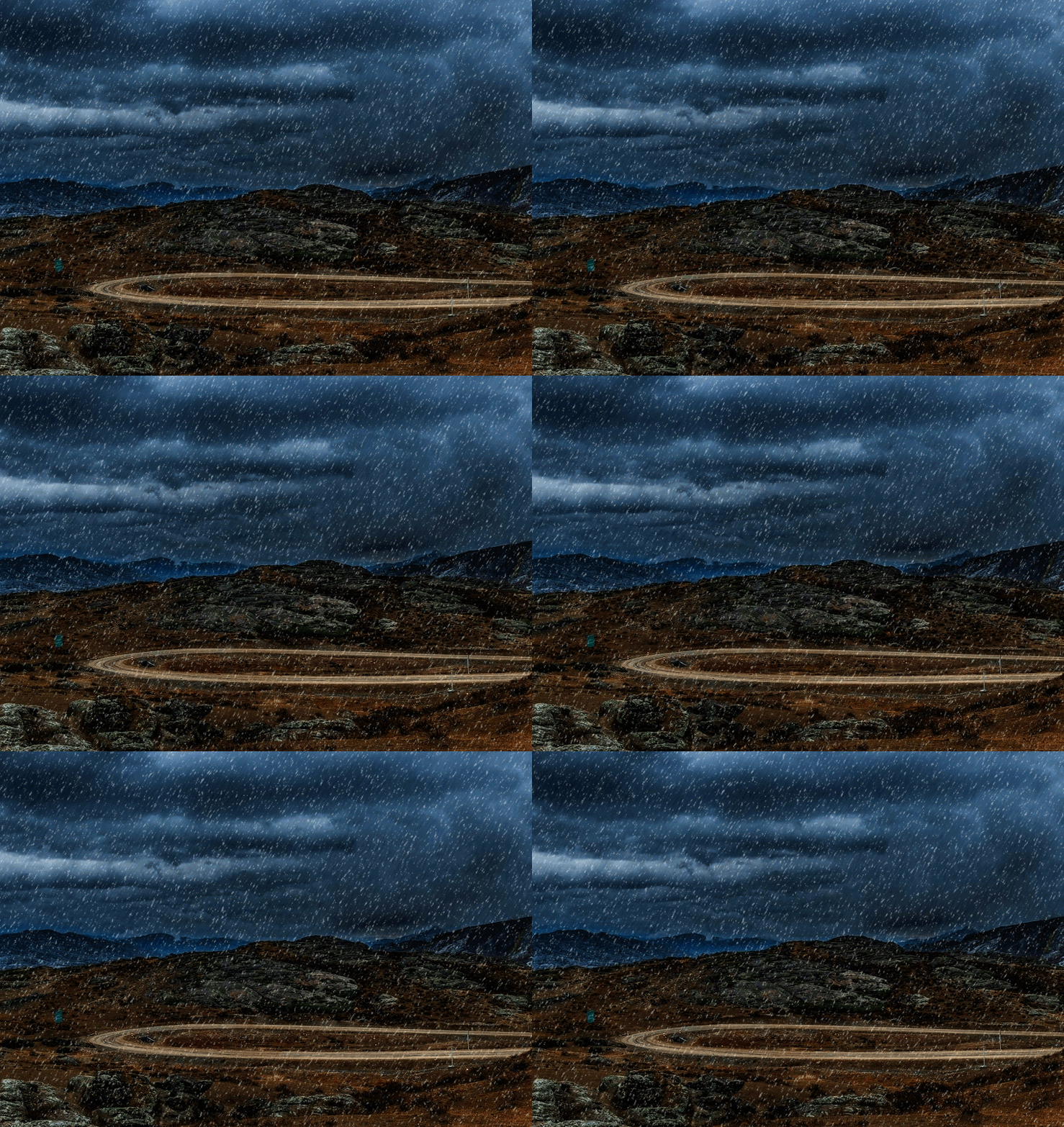
PS 制作下雨效果

 时间:2026-02-17 21:21:37

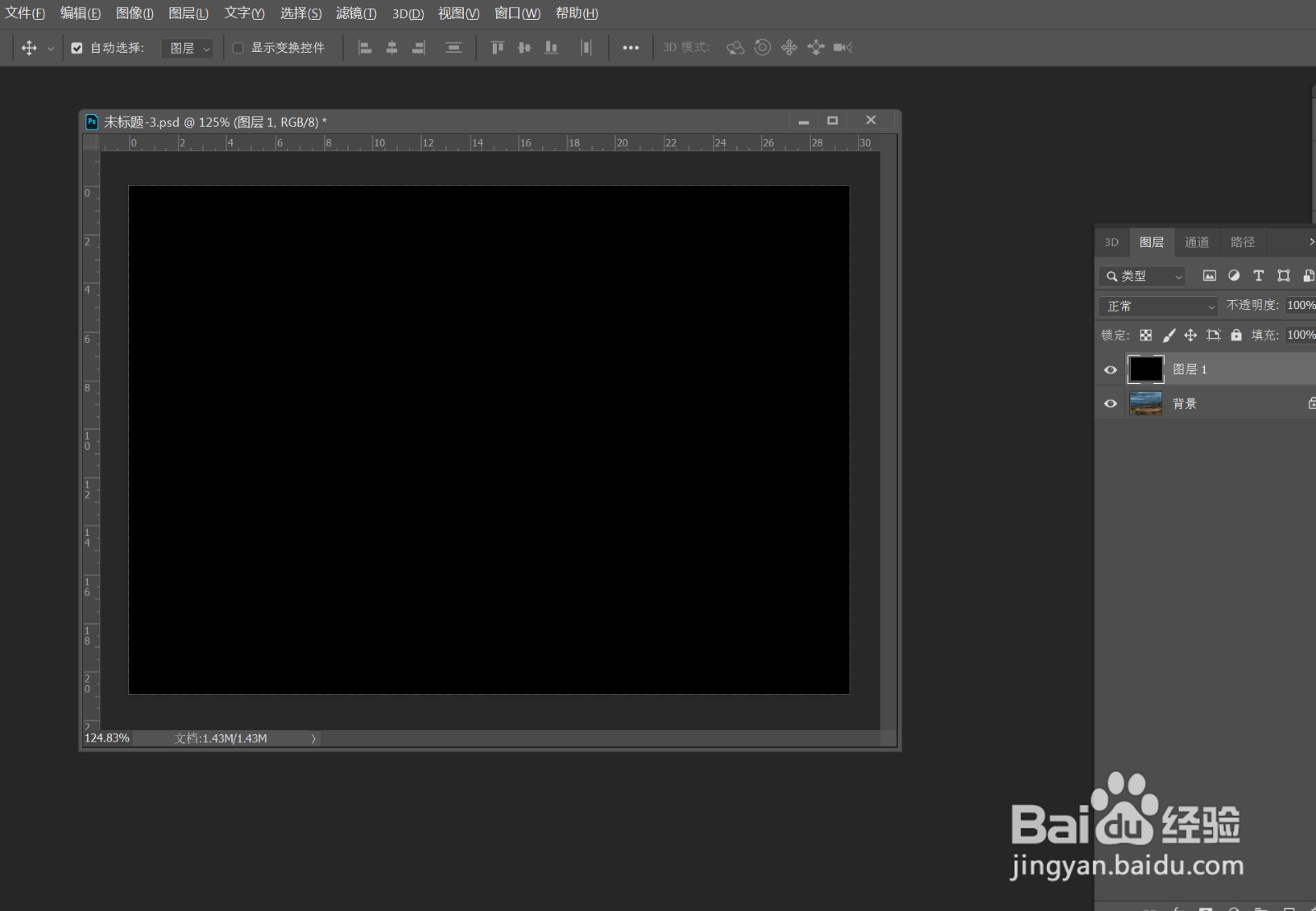
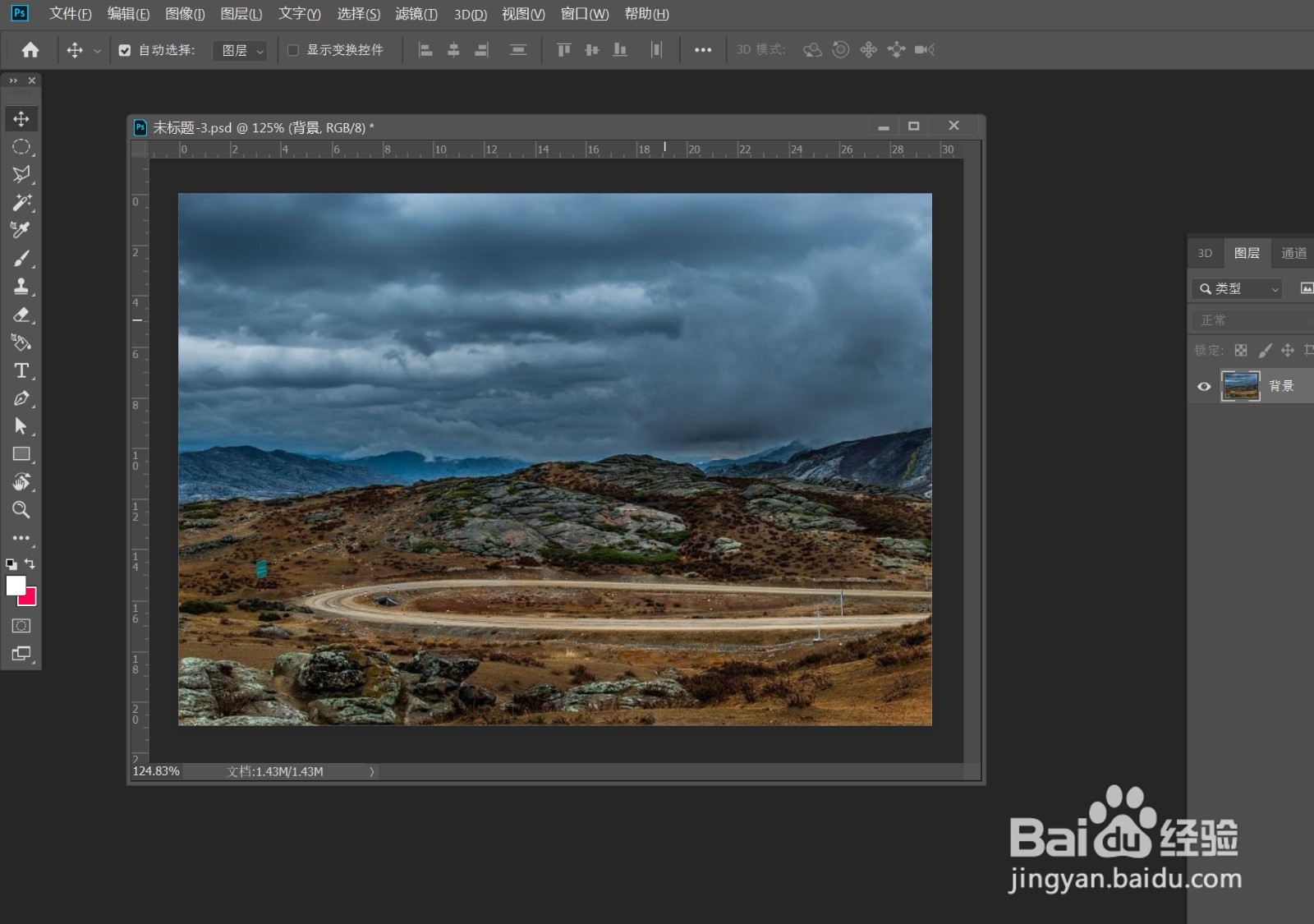
1、》打开场景图,如图

》新建图层,填充黑色
PS 制作下雨效果

PS 制作下雨效果

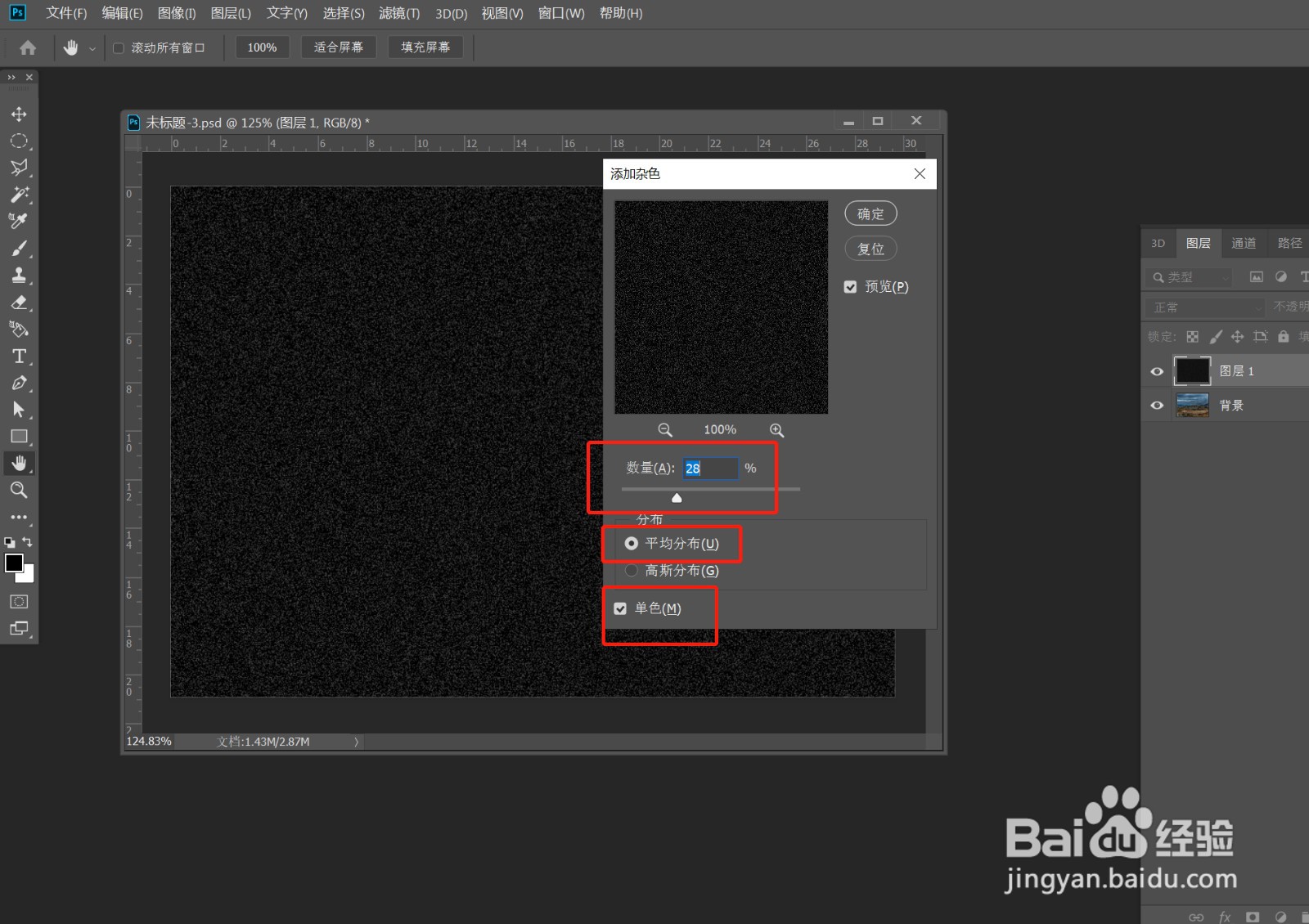
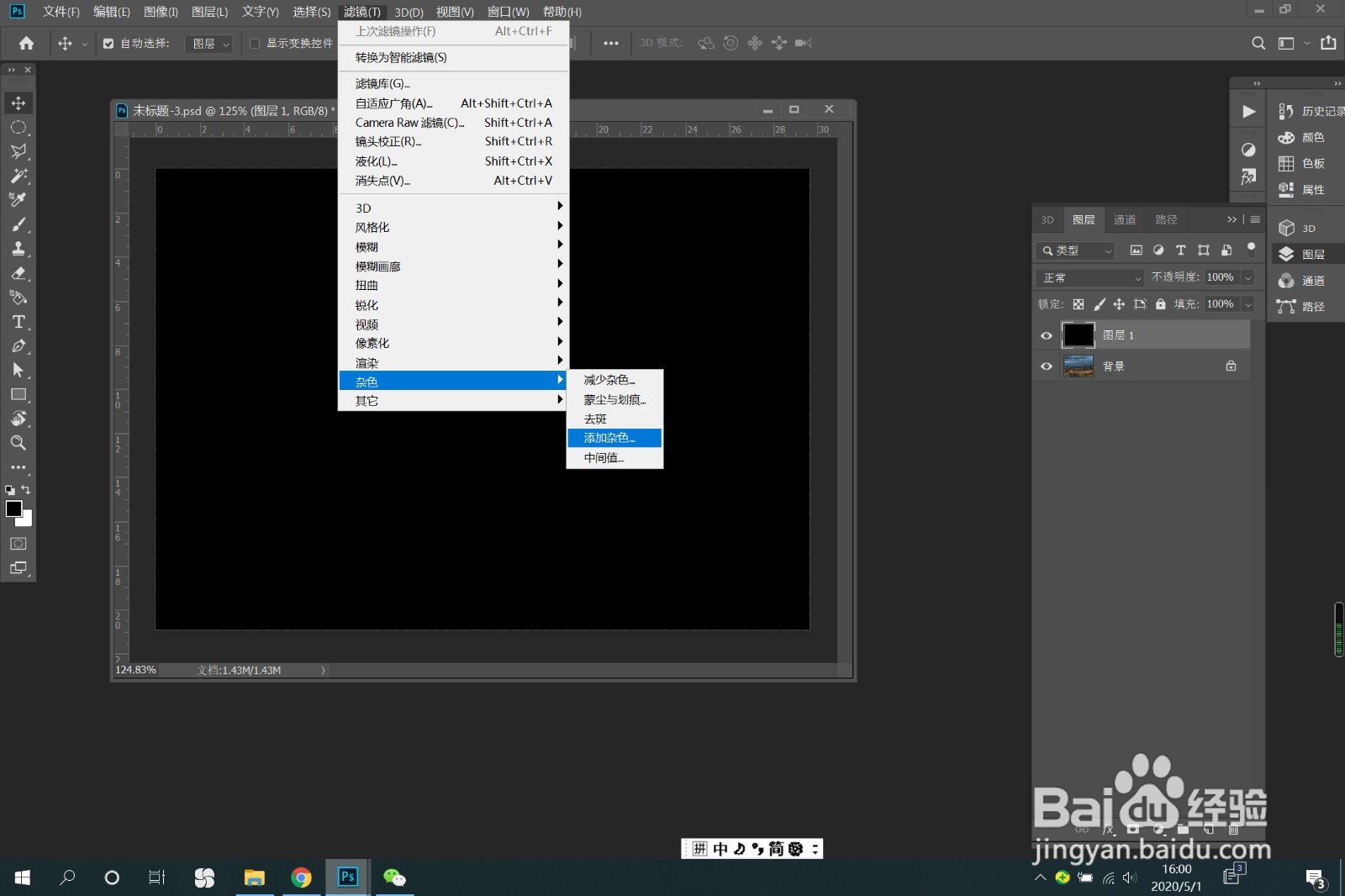
2、》滤镜——杂色——添加杂色,设置如图(仅供参考),确定

》Ctrl+J,复制一层,作为备用雨
PS 制作下雨效果

PS 制作下雨效果

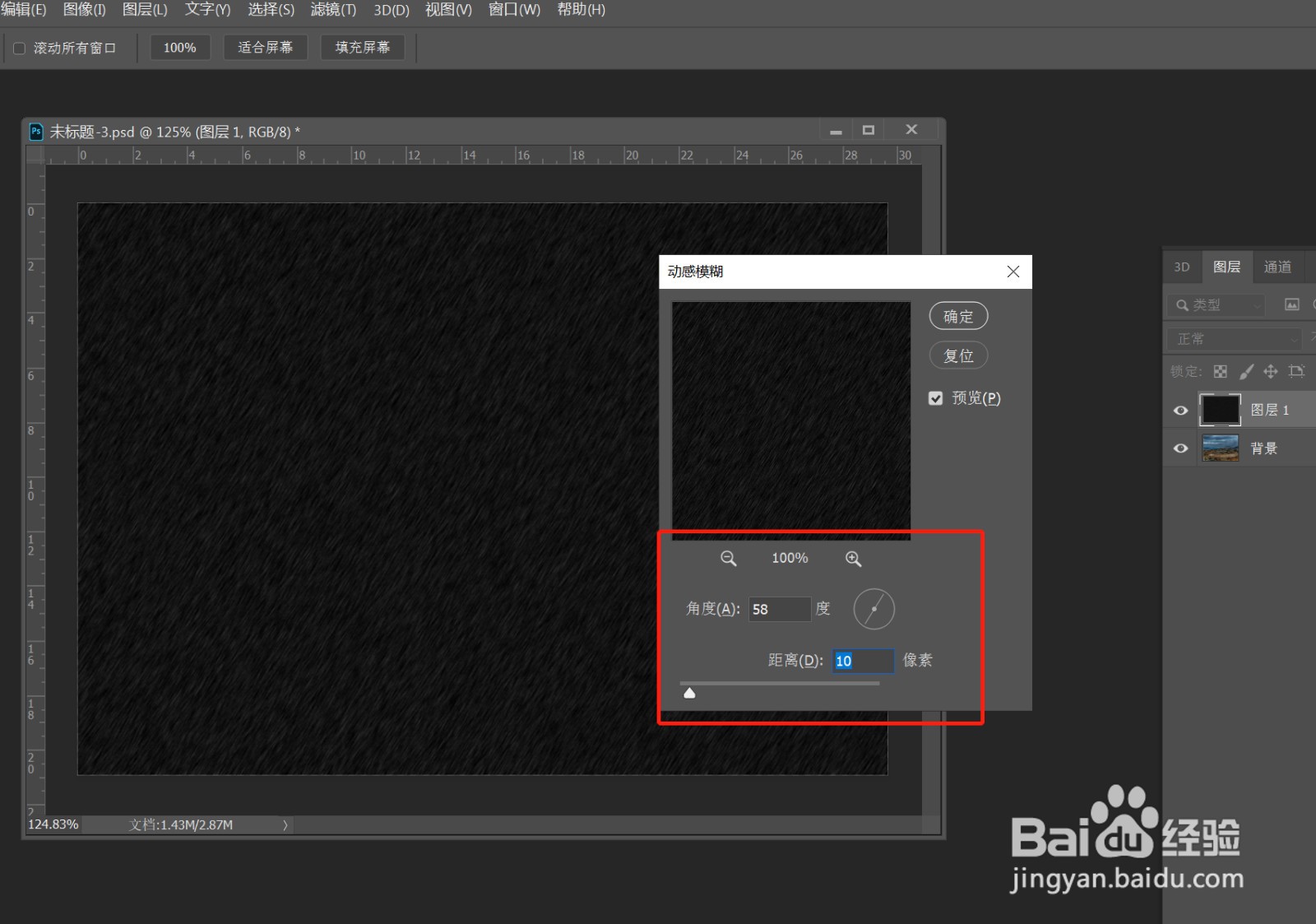
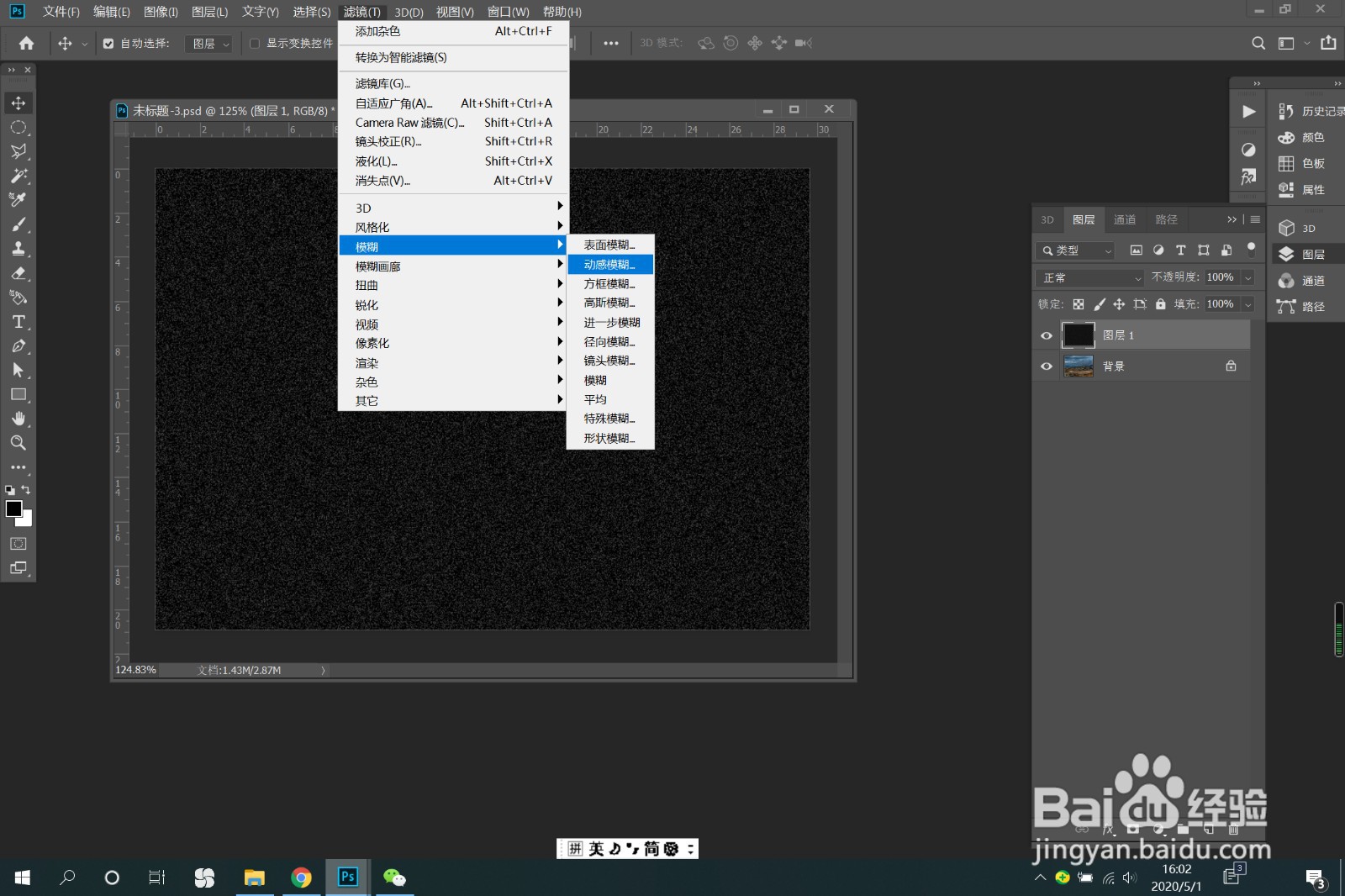
3、》回到第一个杂色图层,滤镜——模糊——动感模糊,设置角度和距离,如图

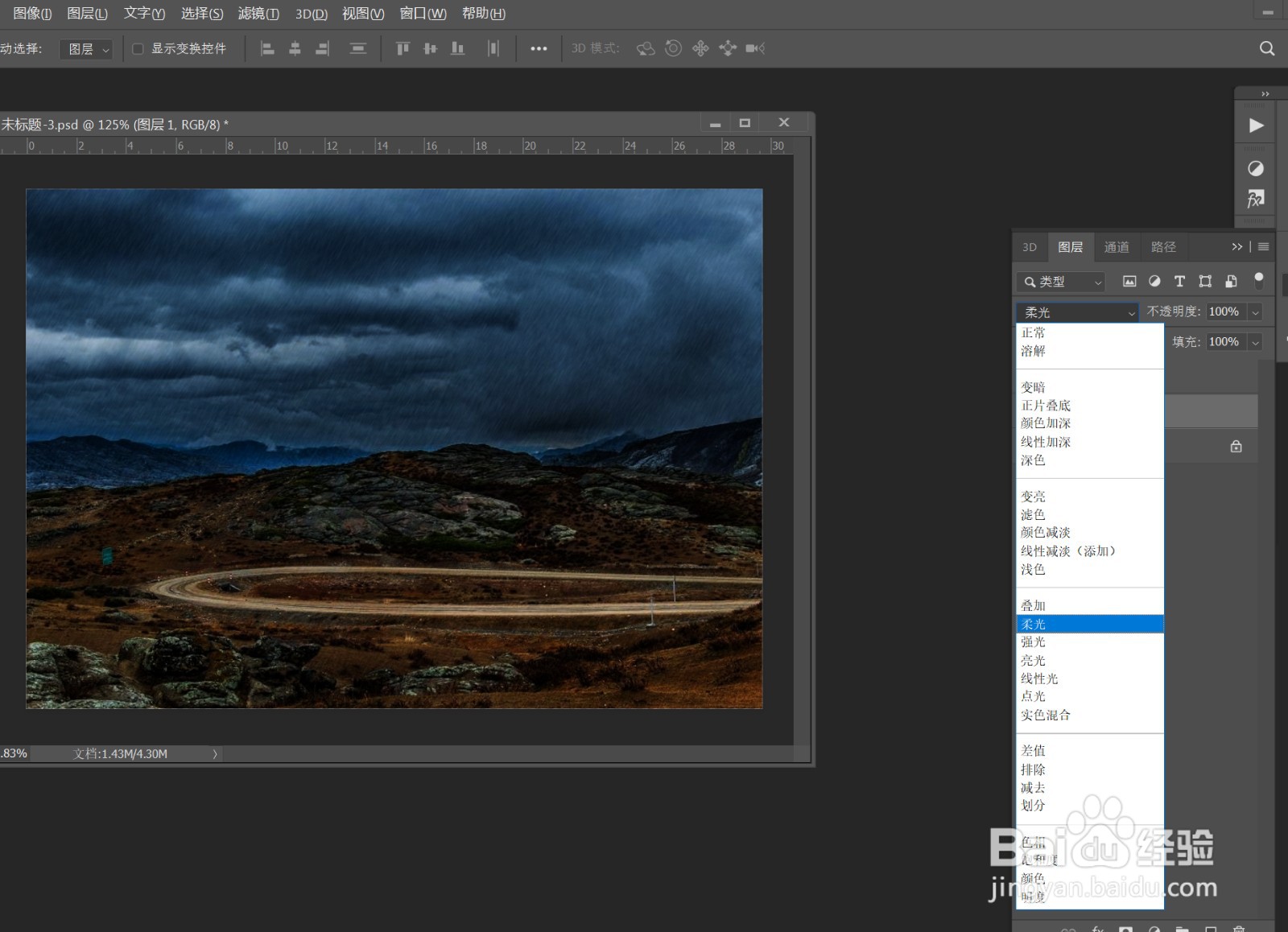
》图层模式设置为变亮
PS 制作下雨效果

PS 制作下雨效果

PS 制作下雨效果

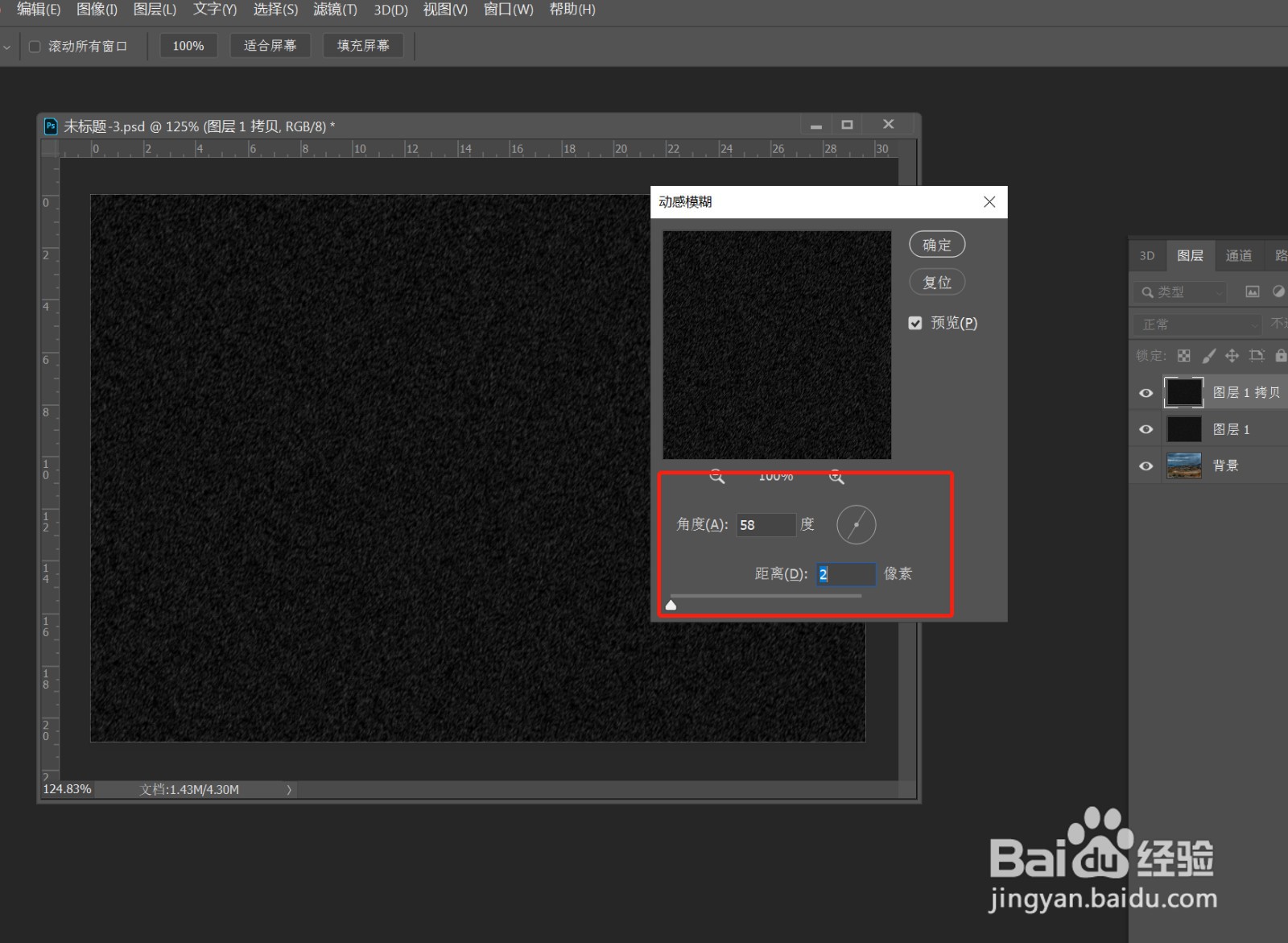
4、》复制杂色图层,滤镜——模糊——动感模糊,设置角度相同,距离变小,如图

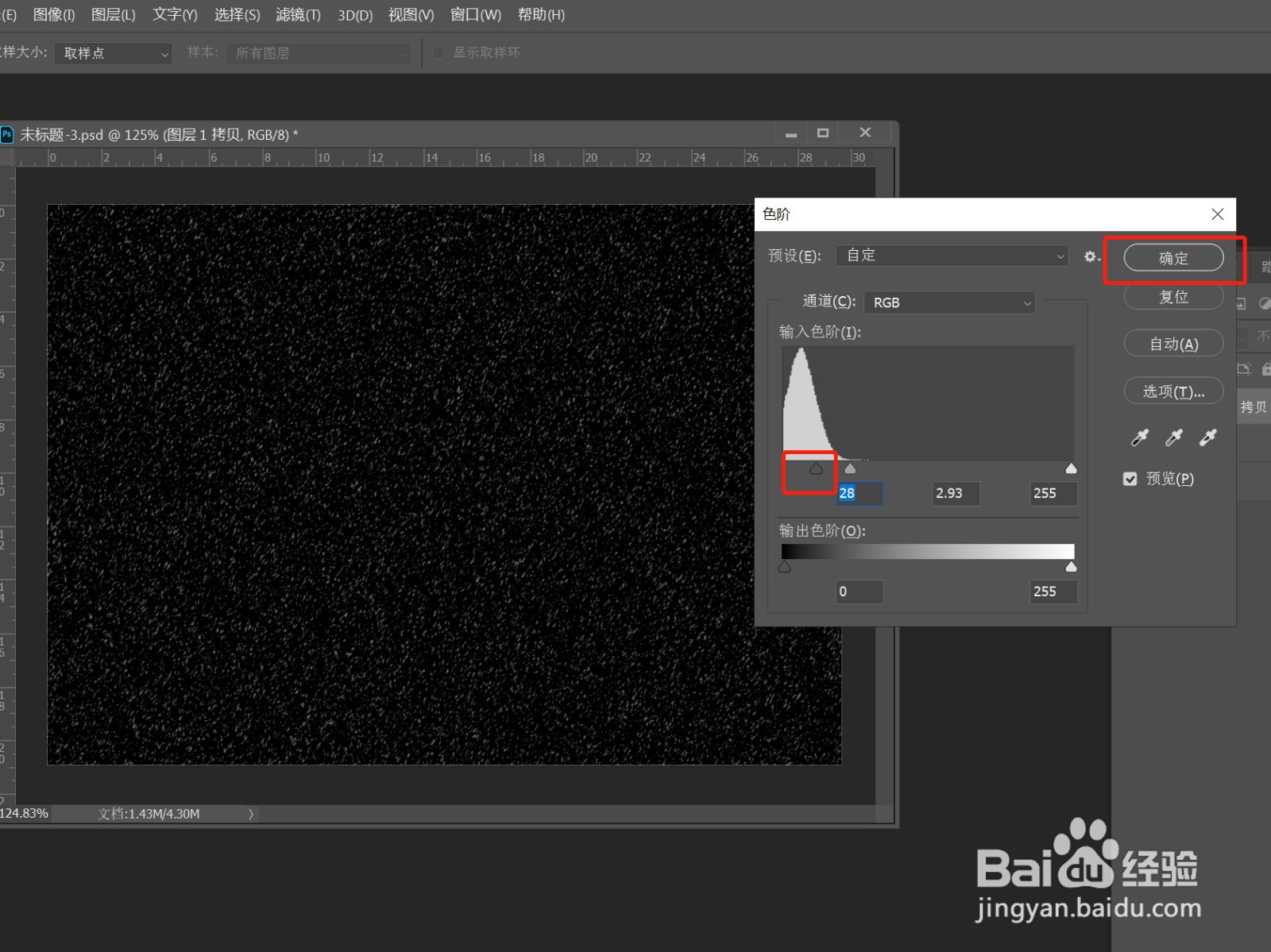
》Ctrl+L,调整色阶,黑色滑块右移,如图

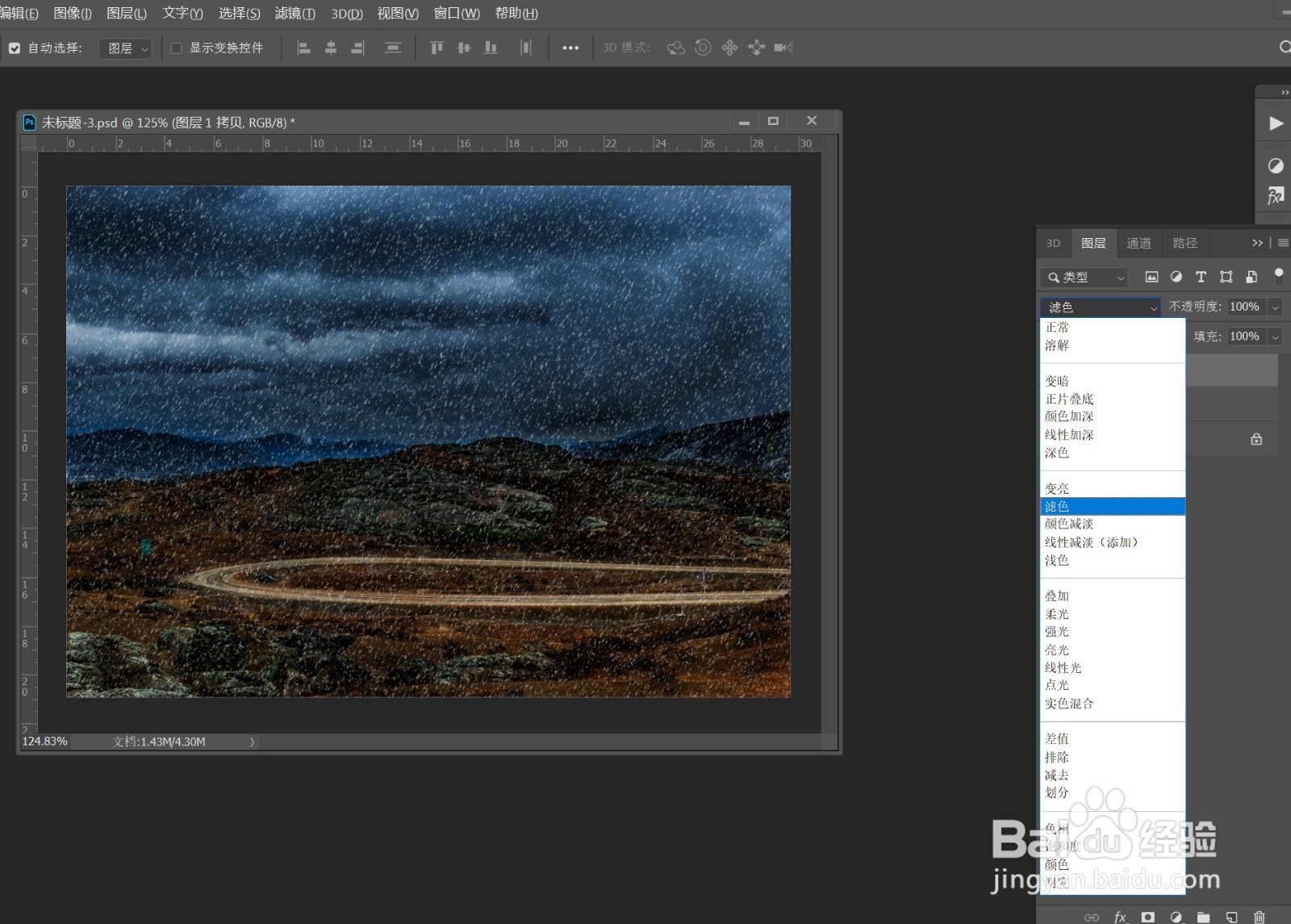
》图层模式变为滤色
PS 制作下雨效果

PS 制作下雨效果

PS 制作下雨效果

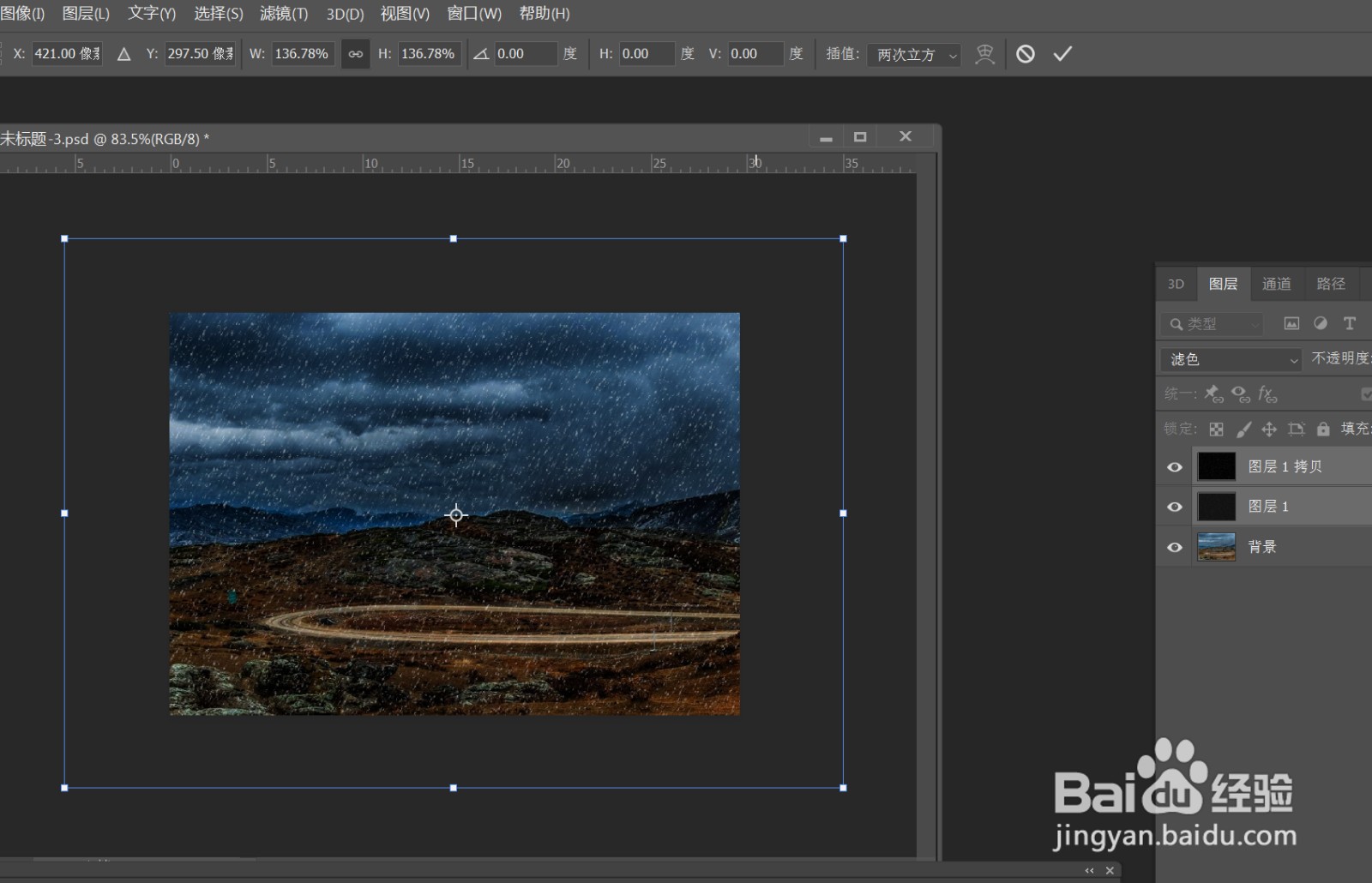
5、》选择雨的2个图层,Ctrl+T,放大

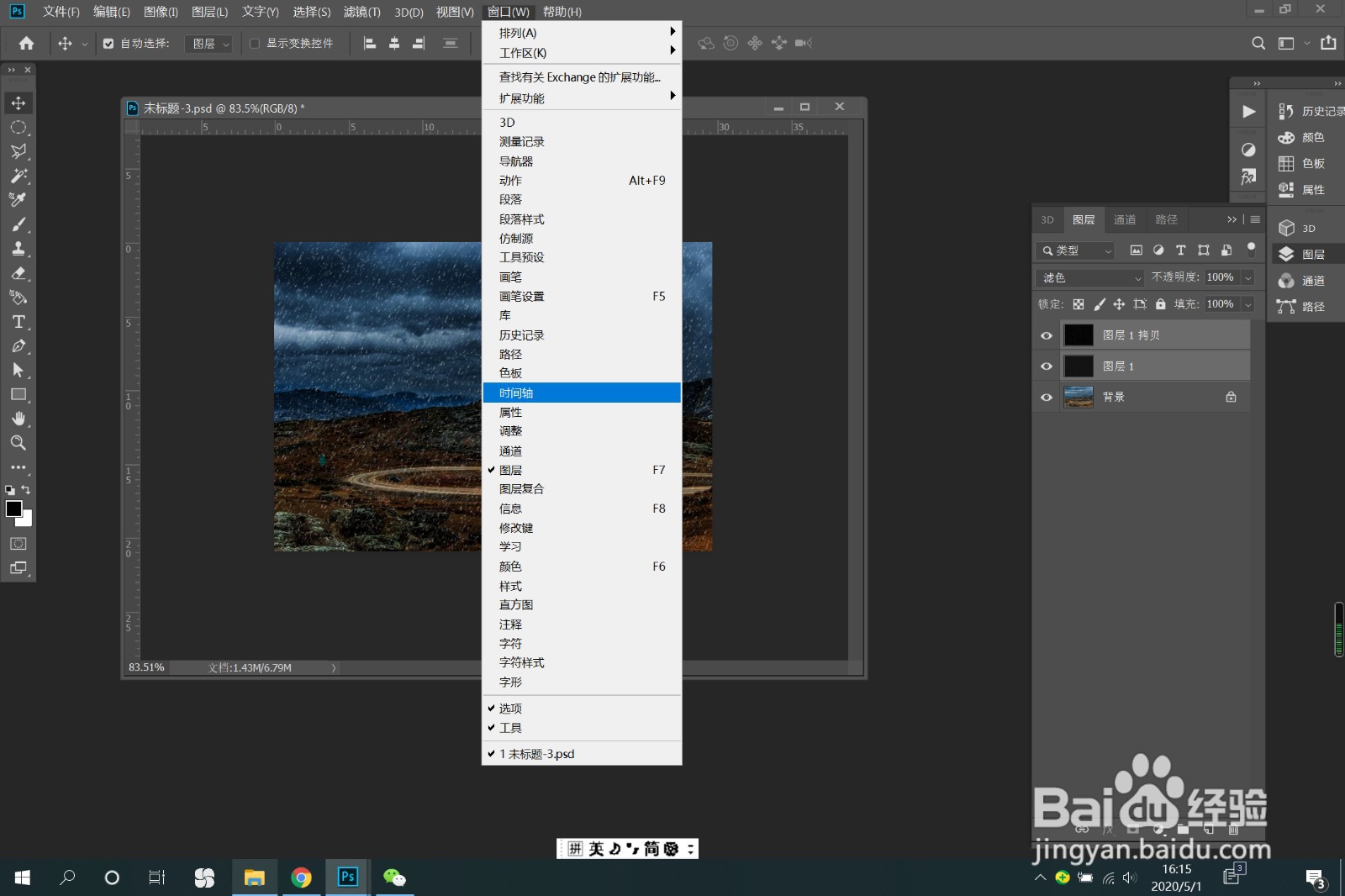
》窗口——时间轴,调出时间轴

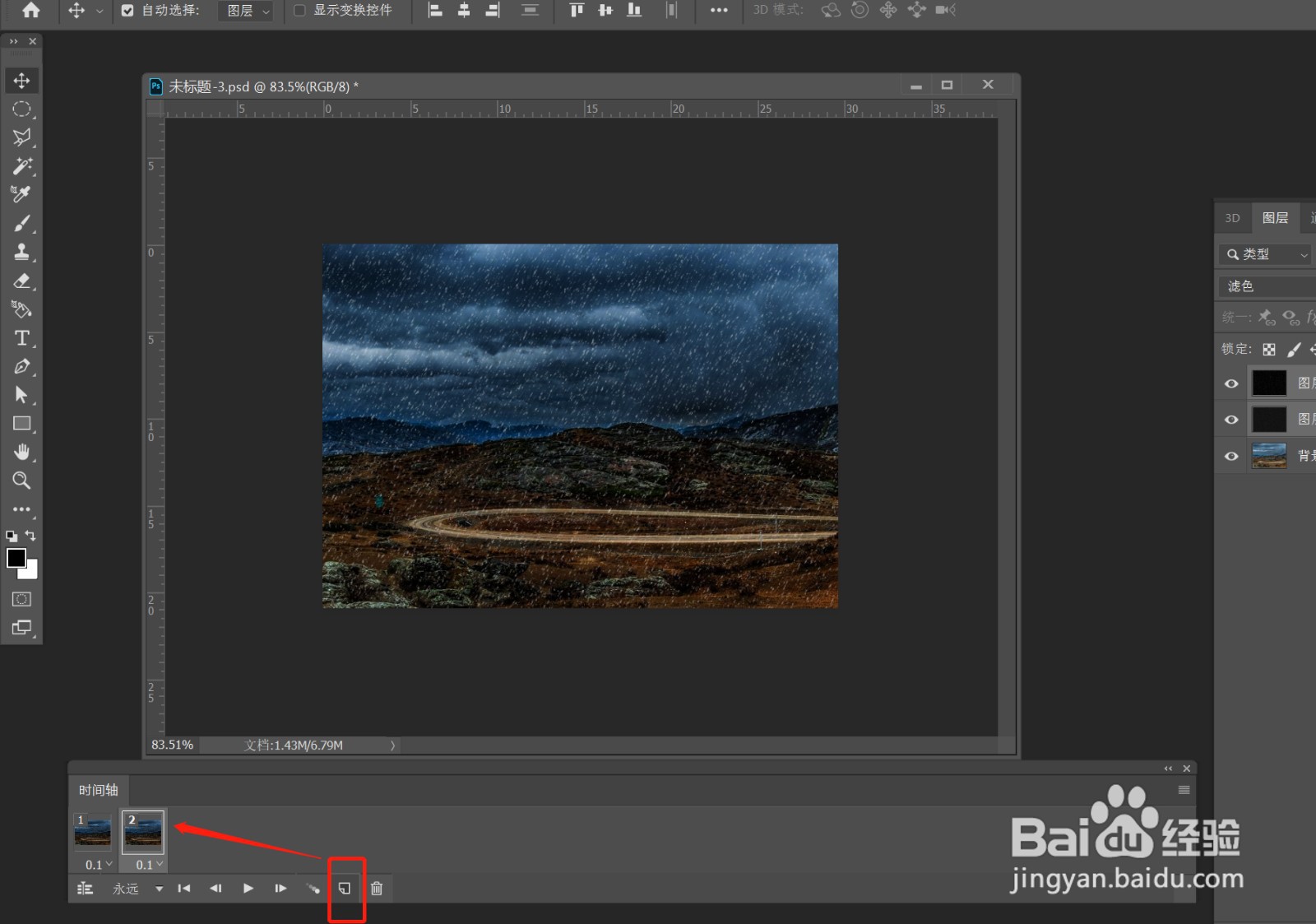
》复制一帧,如图
PS 制作下雨效果

PS 制作下雨效果

PS 制作下雨效果

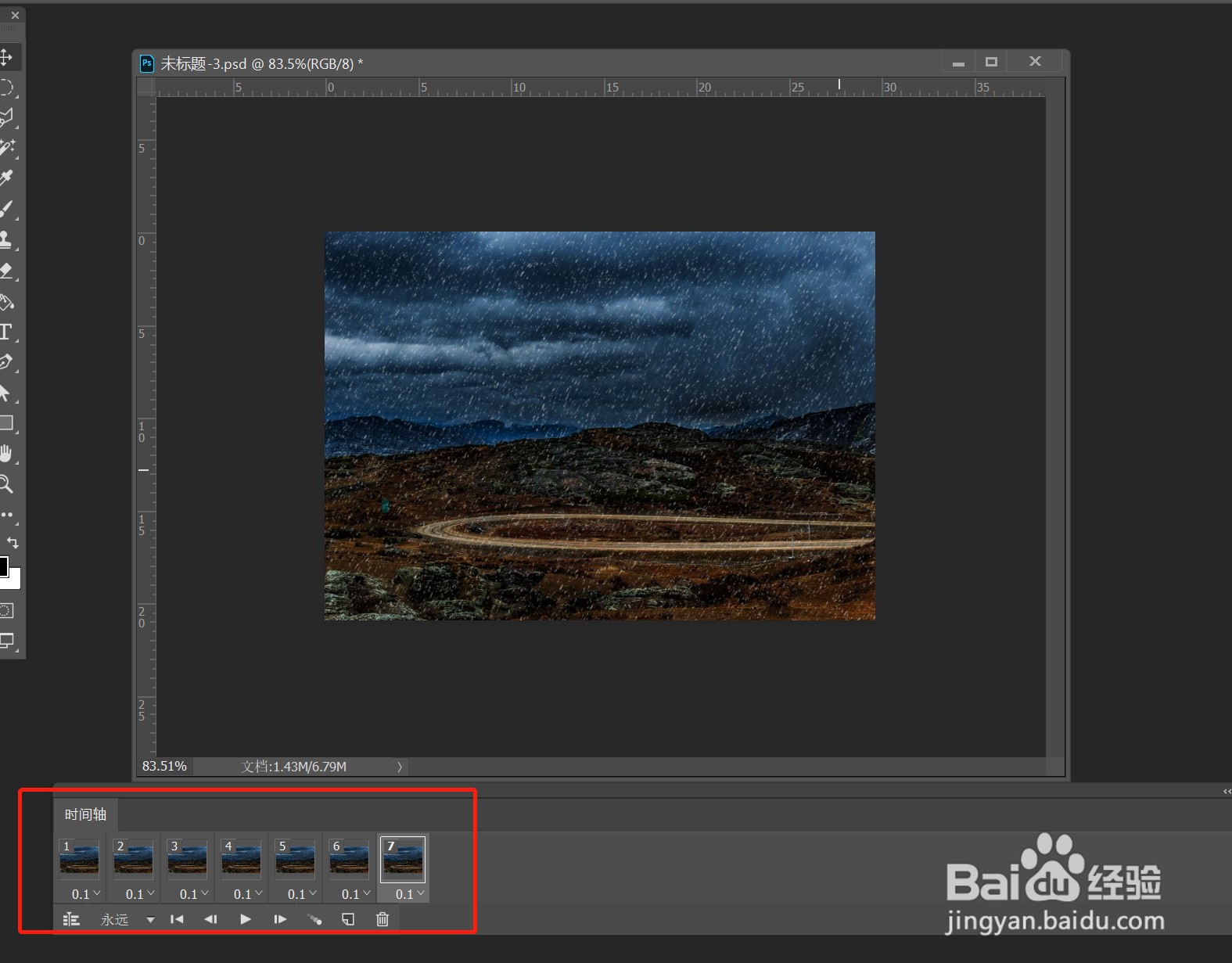
6、》在第二帧,将雨图层向左下角移动

》选中2帧,点击过度按钮,设置过度帧,确定,效果完成
PS 制作下雨效果

PS 制作下雨效果

PS 制作下雨效果

  • 如何利用ps制作下雨效果
  • PS怎么制作下雨效果?
  • PS怎么制作下雨效果?
  • ps教程:制作下雨效果
  • 如何用PS制作下雨效果
  • 热门搜索
    显卡怎么安装 坐骨神经痛怎么办 尿失禁怎么办 宝贝英文怎么写 大众cc怎么样 英雄联盟怎么升级最快 宝宝流清鼻涕怎么办 得怎么组词 虫牙疼怎么办 怎么开通微信公众号