如何在ppt中给图片添加橄榄色双框架样式

 时间:2024-10-13 17:22:37

1、打开powerpoint,进入其主界面;

如何在ppt中给图片添加橄榄色双框架样式

2、将单击此处添加标题和副标题两个输入框删除;

如何在ppt中给图片添加橄榄色双框架样式

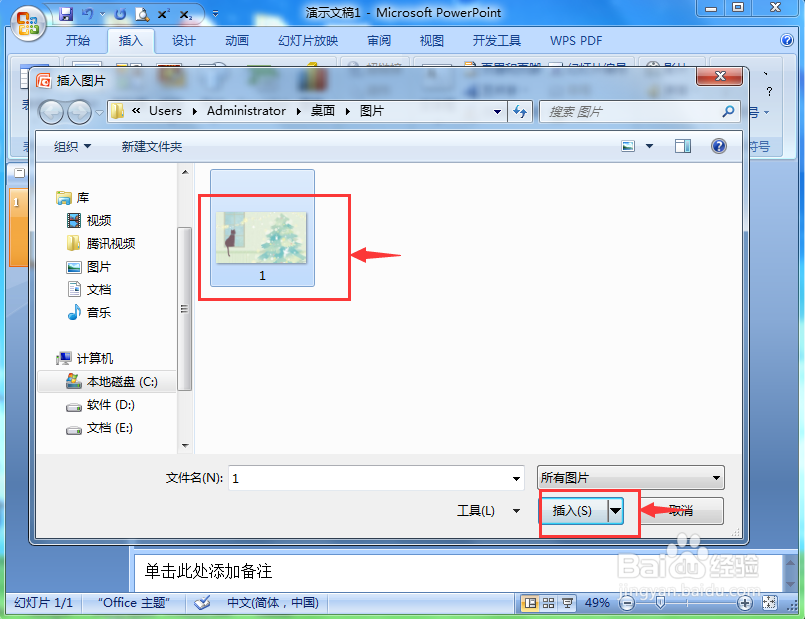
3、点击插入菜单,选择图片工具;

如何在ppt中给图片添加橄榄色双框架样式

4、选中要处理的图片后,按插入;

如何在ppt中给图片添加橄榄色双框架样式

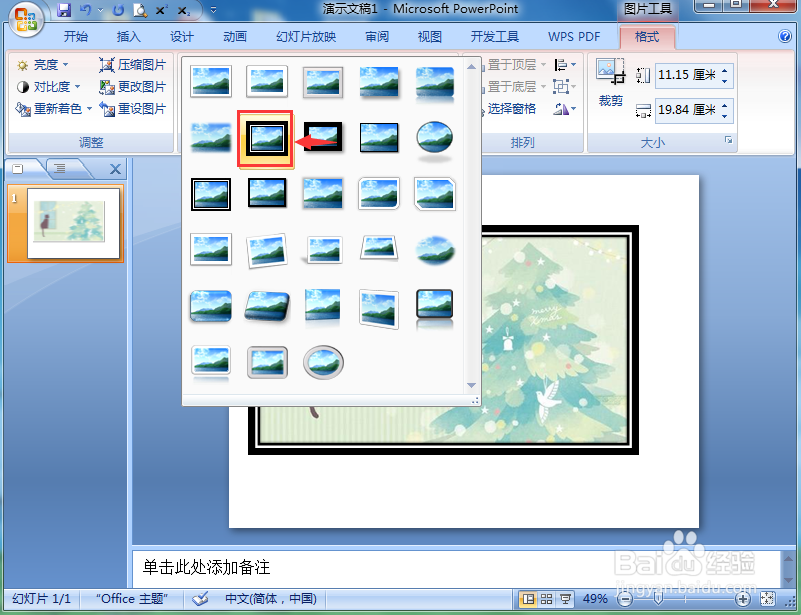
5、将图片添加到powerpoint 2007中,点击格式,选择图片样式;

如何在ppt中给图片添加橄榄色双框架样式

6、选择双框架,黑色样式;

如何在ppt中给图片添加橄榄色双框架样式

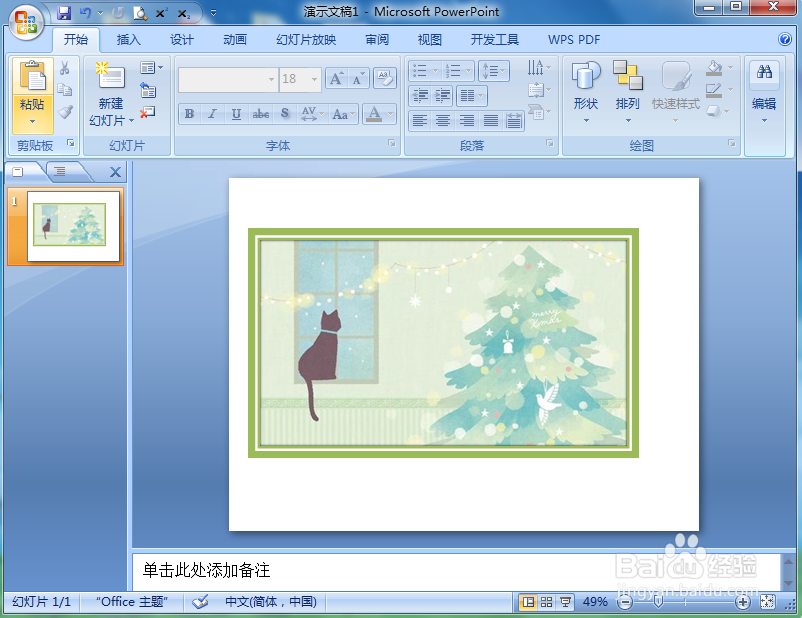
7、点击图片边框,选择橄榄色;

如何在ppt中给图片添加橄榄色双框架样式

8、我们就在powerpoint中给图片添加上了橄榄色双框架样式。

如何在ppt中给图片添加橄榄色双框架样式
  • PPT如何设置动画“与上一动画同时”开始
  • 如何设置从幻灯片的最后一页跳转到首页
  • PPT渐变色的背景如何设置
  • 如何将PPT页面设置为空白版式
  • PPT 怎样设置强调动画效果
  • 热门搜索
    电脑怎么连打印机 肤色暗沉发黄怎么调理 怎么样可以减肥 锅巴怎么做 王翦怎么读 眼圈发黑是怎么回事 工伤期间工资怎么算 宝贝你怎么紧还要我继 瑞银信pos机怎么样 微博怎么玩