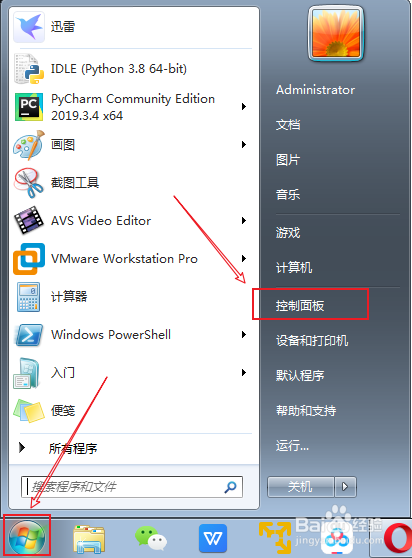
1、点击“开始”菜单,找到“控制面板”
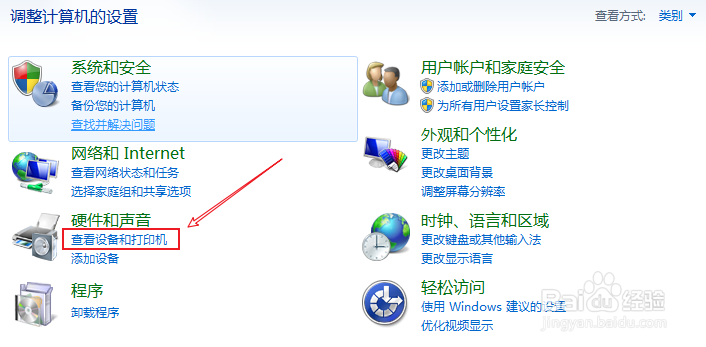
2、选中查看设备和打印机
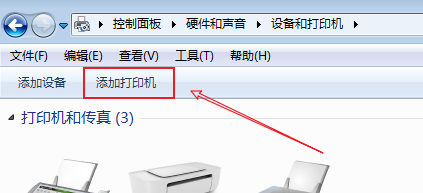
3、点击上方“添加打印机”
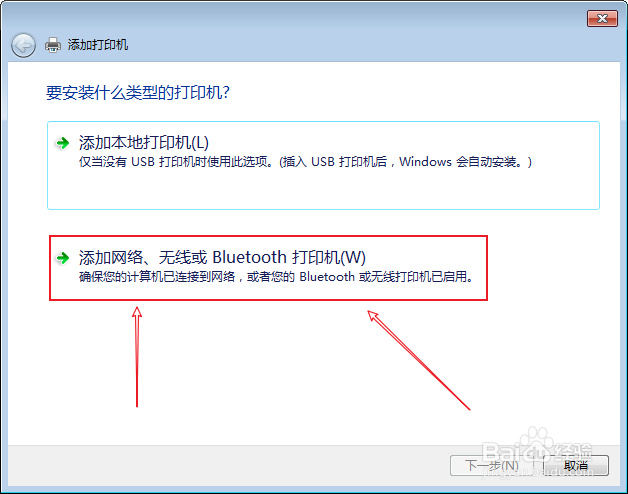
4、在弹出的窗口中选择第二项,如图所示“添加网络打印机”
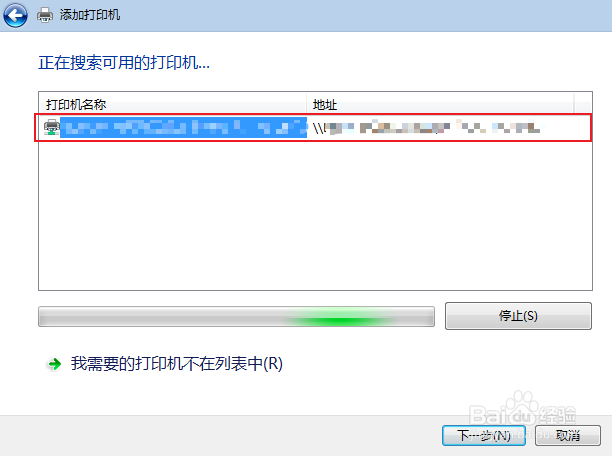
5、现在可以看到搜索到的局域网中的打印机,选择要连接的打印机,点击“下一步”
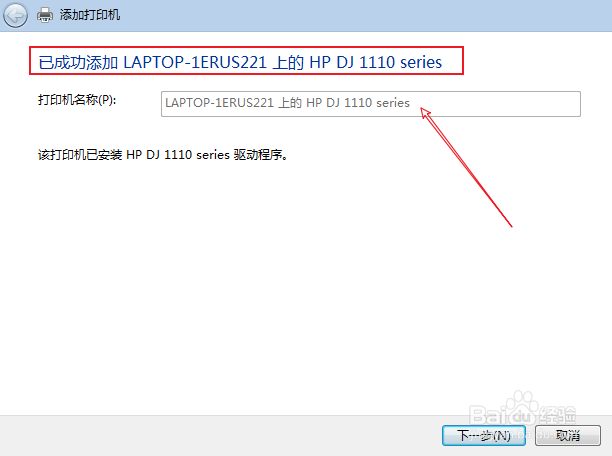
6、这时就会安装驱动程序,安装完毕后就可以使用了
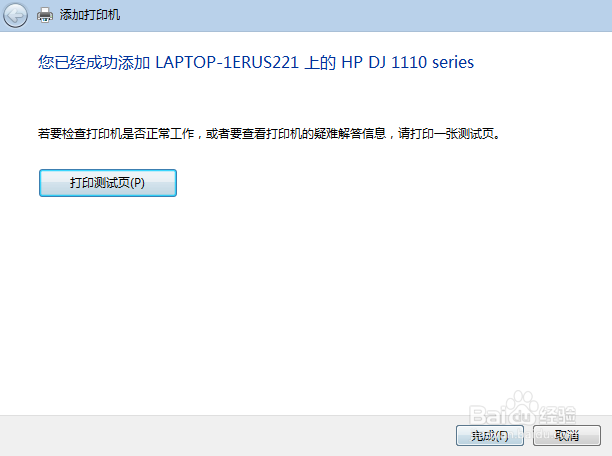
7、也可以进行打印测试
8、连接局域网内的共享打印机方法1
时间:2026-02-16 01:40:47
1、点击“开始”菜单,找到“控制面板”
2、选中查看设备和打印机
3、点击上方“添加打印机”
4、在弹出的窗口中选择第二项,如图所示“添加网络打印机”
5、现在可以看到搜索到的局域网中的打印机,选择要连接的打印机,点击“下一步”
6、这时就会安装驱动程序,安装完毕后就可以使用了
7、也可以进行打印测试
8、连接局域网内的共享打印机方法1
