虚拟机安装windows7旗舰版的方法

 时间:2026-04-29 11:38:20

1、用虚拟机VMware Workstation9建立一个虚拟盘运行win7旗舰版32位iso镜像系统

进入系统安装菜单,选择“安装win pe 维护系统”

虚拟机安装windows7旗舰版的方法

2、这时会进入win pe 维护系统安装界面,只需等待即可

虚拟机安装windows7旗舰版的方法

3、安装成win pe 维护系统后,点击系统桌面的“自动划分硬盘分为4个区”的快捷方式

虚拟机安装windows7旗舰版的方法

4、确认要把硬盘分为4个区

虚拟机安装windows7旗舰版的方法

5、可以修改各盘大小,或者默认也可以了

虚拟机安装windows7旗舰版的方法

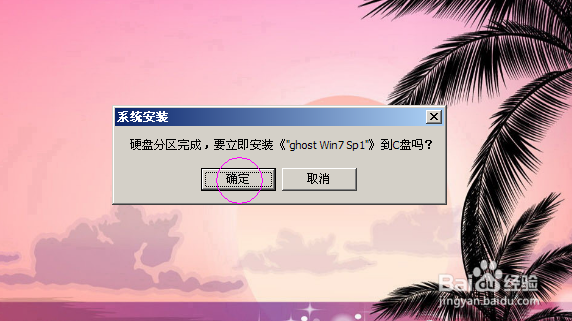
6、分区完成后,桌面会提示是否进行系统安装

虚拟机安装windows7旗舰版的方法

7、选确定进入系统安装,这时安装时间会长一点,耐心等待

虚拟机安装windows7旗舰版的方法

8、100%后,系统进入服务启动,等待

虚拟机安装windows7旗舰版的方法

9、启动完后,进入win7系统桌面了,这时基本成功了,不要急着移动鼠标,让系统进行最后的部署。部署完后,你只要把分辨率改成本机的分辨率大小就可以全屏体检win7旗舰版。

虚拟机安装windows7旗舰版的方法

  • 企业内部主机如何防止dos攻击?
  • Windows server 2012显示最后登录系统的用户名
  • 如何用组策略隐藏C盘
  • kali linux怎么设置镜像显示
  • Centos使用LVM扩容磁盘方法
  • 热门搜索
    碱性磷酸酶高是怎么回事 妍怎么读 微信朋友圈怎么删除 邡怎么读 膜法世家面膜怎么样 失眠多梦是怎么回事 张召忠为什么叫局座 北极为什么没有企鹅 驾照丢了怎么补办 国家为什么要抓本山