在photoshop 2019中给图片添加干画笔滤镜

 时间:2024-10-17 00:21:27

1、打开photoshop,进入它的主界面中;

在photoshop 2019中给图片添加干画笔滤镜

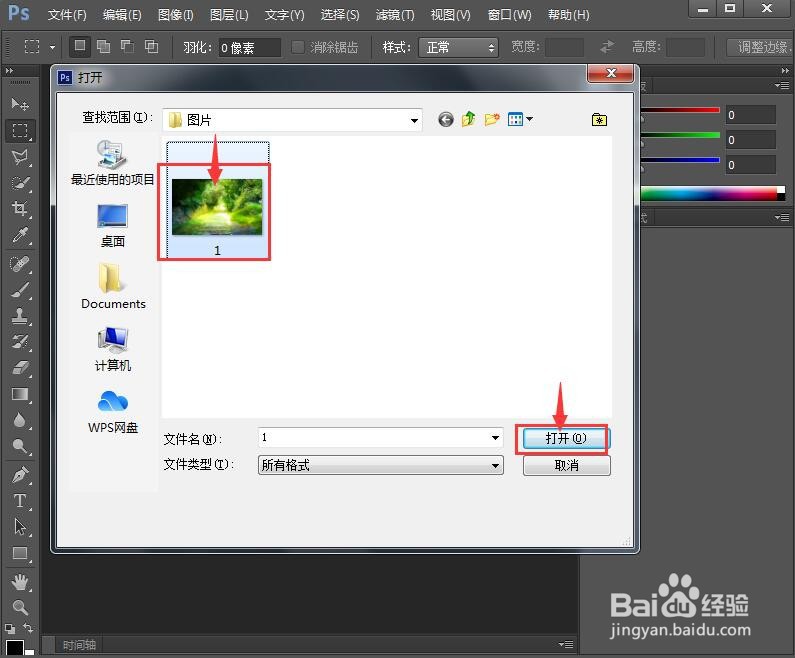
2、按ctrl+o,在打开窗口选中要处理的图片,按打开;

在photoshop 2019中给图片添加干画笔滤镜

3、将图片添加到ps中;

在photoshop 2019中给图片添加干画笔滤镜

4、点击滤镜菜单下的滤镜库;

在photoshop 2019中给图片添加干画笔滤镜

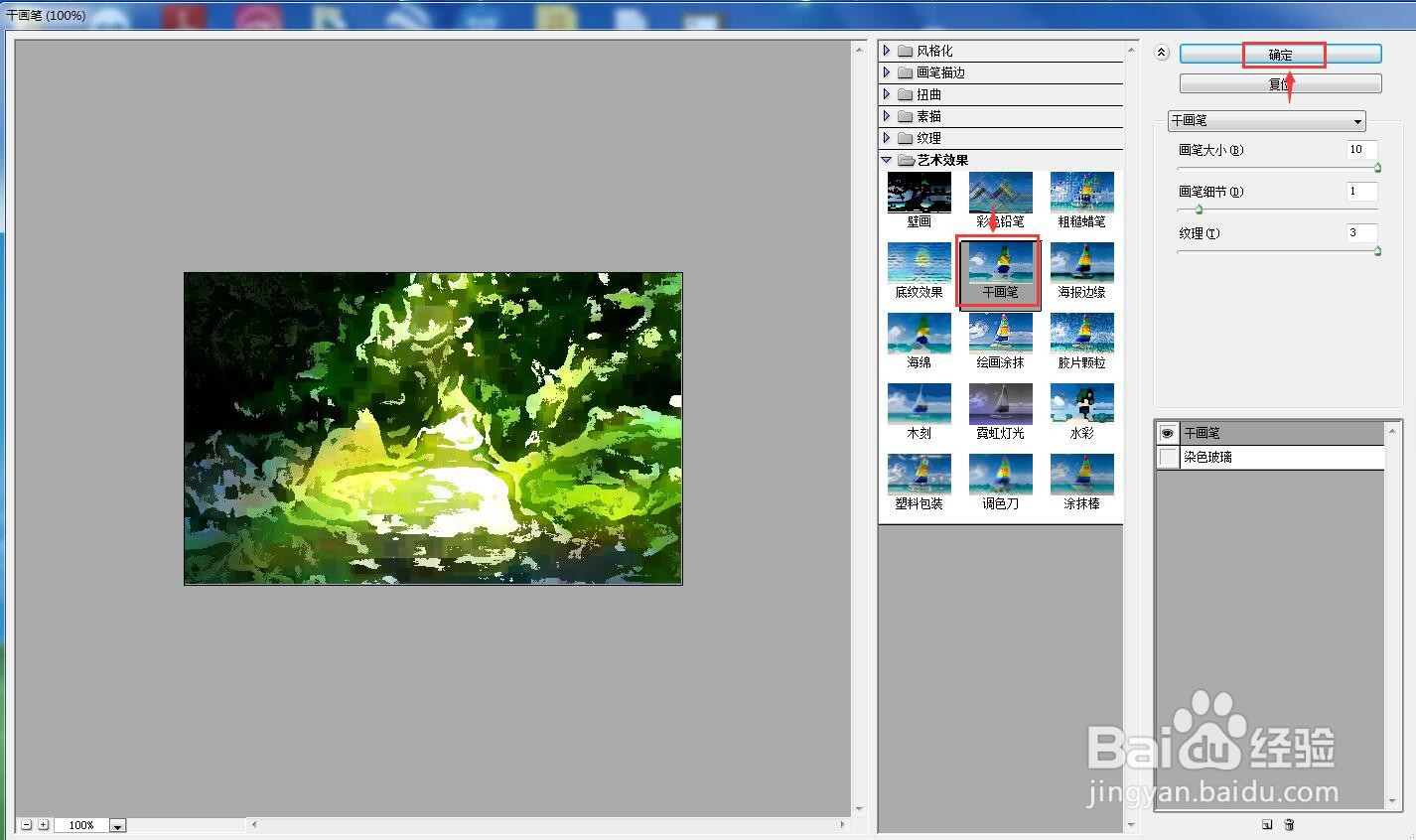
5、在艺术效果中点击干画笔,设置好参数,按确定;

在photoshop 2019中给图片添加干画笔滤镜

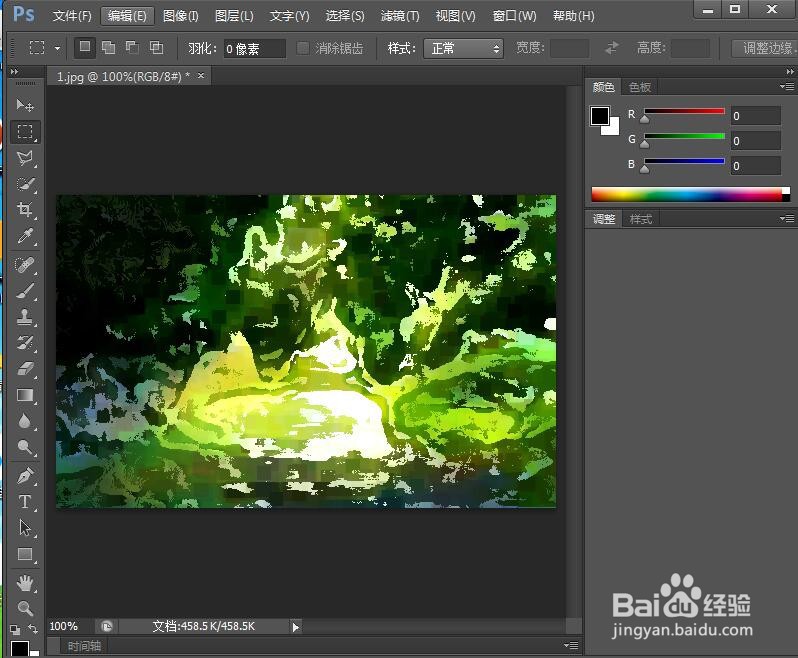
6、我们就给图片添加上了干画笔滤镜。

在photoshop 2019中给图片添加干画笔滤镜
  • 在ps中给图片设置干画笔滤镜的方法
  • 在photoshop 2019中给图片添加烟灰墨滤镜
  • Photoshop初学者基本操作——画笔
  • 在ps cs6中给图片添加干画笔滤镜的方法介绍
  • 在ps中给图片设置干画笔滤镜的方法
  • 热门搜索
    房产赠与需要什么手续 对公司的祝福语 搬新家祝福语 warning是什么意思 什么是蜡疗 information是什么意思 化为乌有的意思 中山狼比喻什么人 苹果6s和6有什么区别 nse是什么意思