Photoshop如何将人物红眼消除

 时间:2026-04-24 01:40:35

1、先将背景图层复制一个图层

Photoshop如何将人物红眼消除

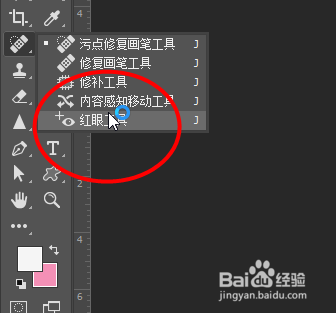
2、然后在工具栏中选中红眼工具

Photoshop如何将人物红眼消除

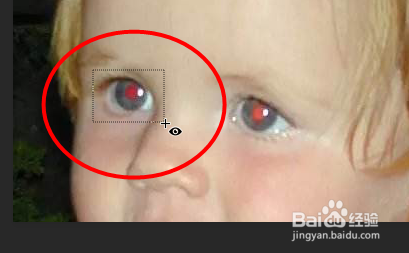
3、接着将眼部框选出来

Photoshop如何将人物红眼消除

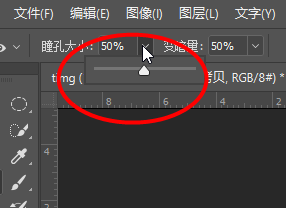
4、然后调整瞳孔大小

Photoshop如何将人物红眼消除

5、最后调整改一下填充度

Photoshop如何将人物红眼消除

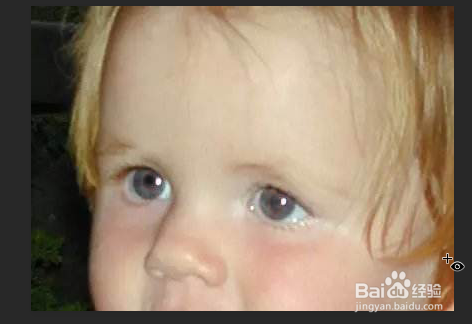
6、最后就可以将红眼消除了

Photoshop如何将人物红眼消除

Photoshop如何将人物红眼消除

  • 白萝卜家用保存方法
  • 裱膜机操作要点
  • 荷香小炒肉的做法
  • 在PS中怎么做字体人
  • 好看的led发光字制作方法
  • 热门搜索
    头皮毛囊炎怎么治疗 腌辣椒最好吃的做法 麦粒肿怎么消除快 早泄怎么办 鼻子不通气怎么办 车载蓝牙怎么连接 虞怎么读 我为什么而活着 钢化膜怎么贴 病毒感染是怎么引起的