1、打开实例文档,鼠标单击选中需要锁定的对象。

2、鼠标在菜单栏中单击【窗口】按钮,在弹出的下拉菜单中单击【图层】。

3、在弹出的图层面板中,单击右上角的【命令列表按钮】。
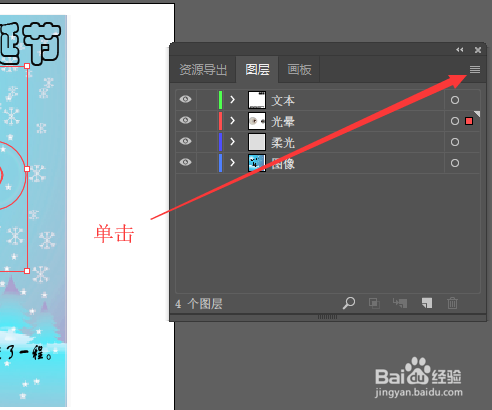
4、在弹出的列表中,单击【定位对象】。

5、系统会自动找到对象所在的图层。在该图层【切换锁定】图标位置上单击鼠标左键锁定图层。

6、图层锁定后显示出一个锁的标志。

7、返回到文档中,可以发现被锁定的图层对象已经无法选择。

时间:2026-04-23 20:50:35
1、打开实例文档,鼠标单击选中需要锁定的对象。
2、鼠标在菜单栏中单击【窗口】按钮,在弹出的下拉菜单中单击【图层】。
3、在弹出的图层面板中,单击右上角的【命令列表按钮】。
4、在弹出的列表中,单击【定位对象】。
5、系统会自动找到对象所在的图层。在该图层【切换锁定】图标位置上单击鼠标左键锁定图层。
6、图层锁定后显示出一个锁的标志。
7、返回到文档中,可以发现被锁定的图层对象已经无法选择。
