flash软件 橡皮工具的使用说明

 时间:2024-10-11 22:49:47

1、新建一个文档,绘制椭圆形。

flash软件 橡皮工具的使用说明

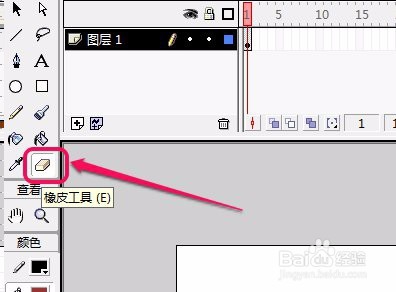
2、选择工具栏中的“橡皮工具”。

flash软件 橡皮工具的使用说明

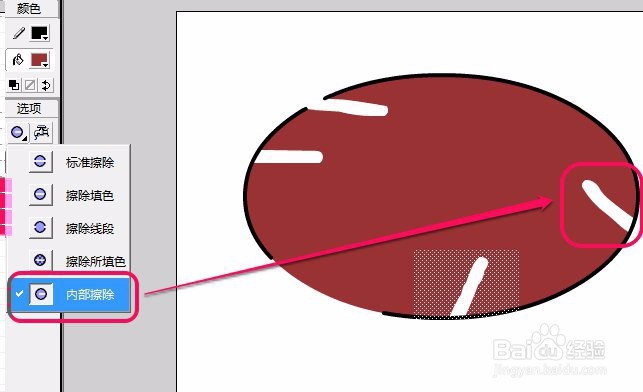
3、单击打开“橡皮模式”按钮,软件默认选择“标准擦除”。

flash软件 橡皮工具的使用说明

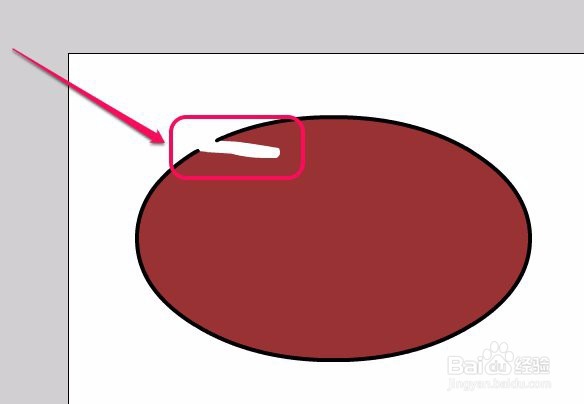
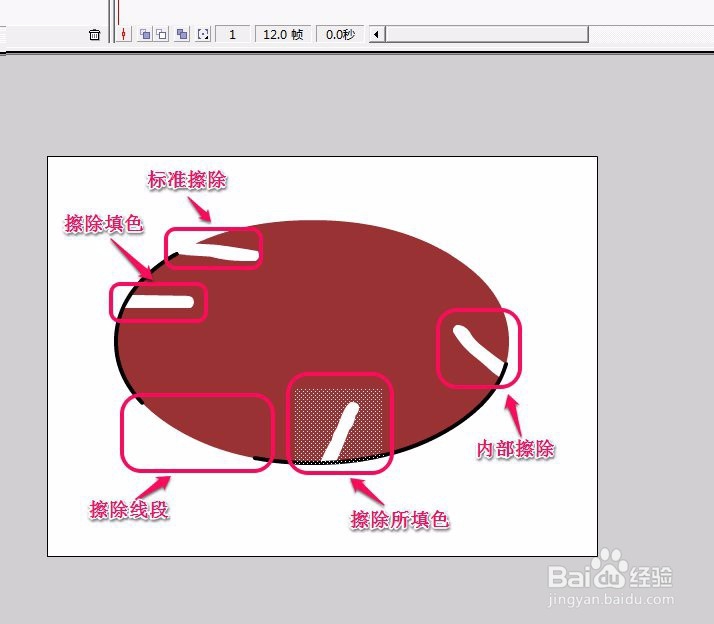
4、“标准擦除”可以擦除所到之处的轮廓线条和内部填充色。

flash软件 橡皮工具的使用说明

5、模式2:“擦除填色”,只可以擦除图形内部的颜色。

flash软件 橡皮工具的使用说明

6、模式3:“擦除线段”,只可以擦除图形的轮廓线。

flash软件 橡皮工具的使用说明

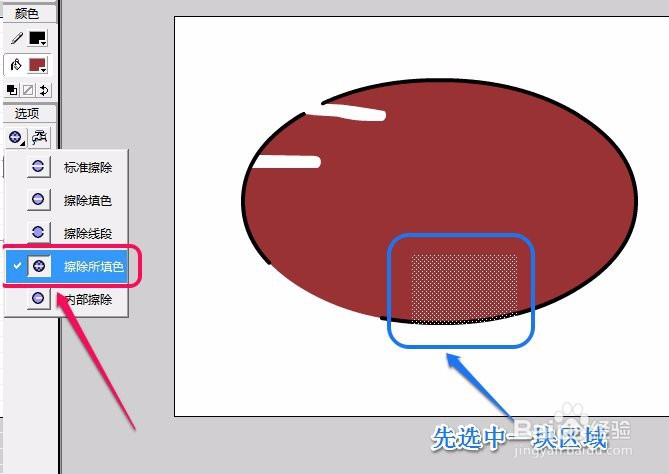
7、模式4:“擦除所填色”,首先得选中要擦除的区域,然后使用橡皮工具,只擦除选中区域的内部填充色。
flash软件 橡皮工具的使用说明flash软件 橡皮工具的使用说明

8、模式5:“内部擦除”,只擦除橡皮起笔位置的内部填充色。

flash软件 橡皮工具的使用说明

9、水龙头工具。可以一次性擦除一部分颜色或者线条。

flash软件 橡皮工具的使用说明

10、例如,将“水龙头”工具移动到图形的一段轮廓线处,单击鼠标,所在线段就被擦除掉了。

flash软件 橡皮工具的使用说明flash软件 橡皮工具的使用说明

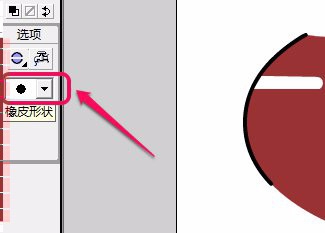
11、橡皮形状。

flash软件 橡皮工具的使用说明

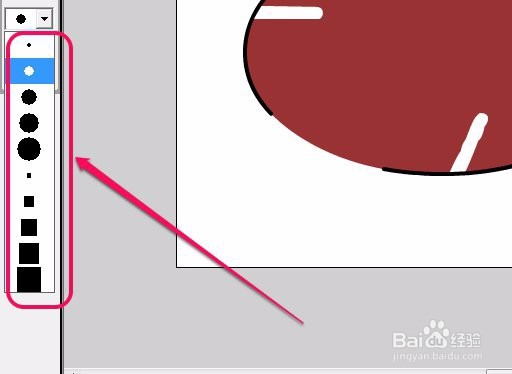
12、“橡皮形状”列标中有各种形状、大小的橡皮样式可以选择。

flash软件 橡皮工具的使用说明

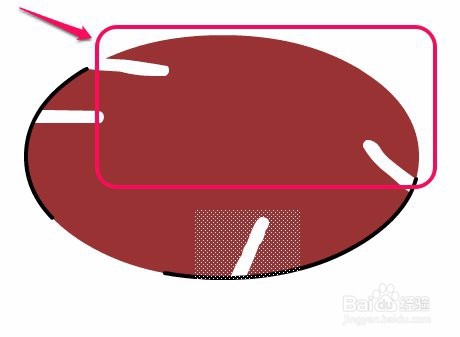
13、几种擦除模式对比。

flash软件 橡皮工具的使用说明
  • 【Flash】让物体随着预定的轨道走
  • 如何使用flash创建制作逐帧动画
  • fl怎么新建元件
  • 【Fl教程】如何制作动态时钟
  • Flash如何快速选中所有元件
  • 热门搜索
    胃疼怎么办快速止痛 彩色饺子皮的做法 大白菜做法大全家常 京酱肉丝的做法 拼多多怎么申请开店 红领巾怎么系 羊肉的做法大全 蔓越莓曲奇饼干的做法 蒸山药的做法 鸡蛋饼的做法视频