1、在PS中打开图片。

2、复制图层。

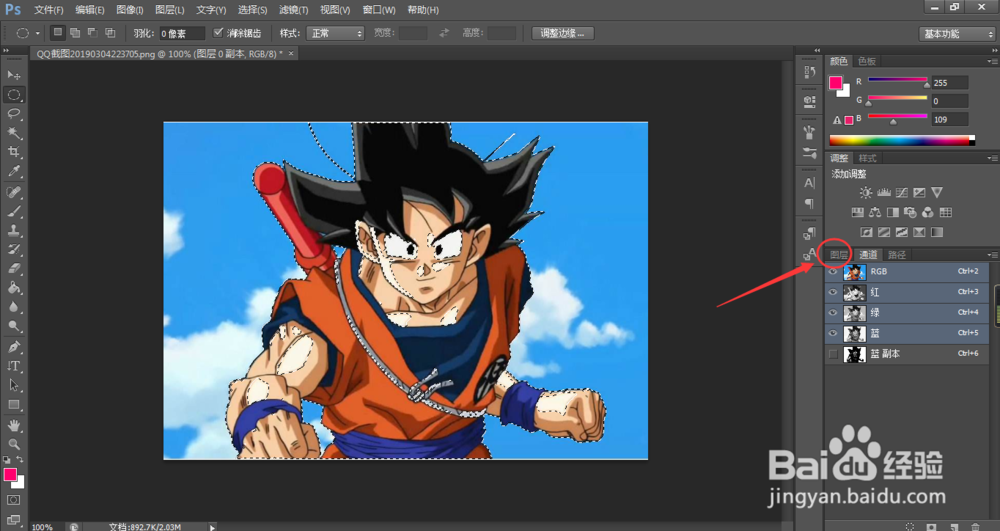
3、点通道。

4、对比三个通道发现蓝色通道的对比度最高。


5、复制蓝通道并选中蓝副本。

6、按下Ctrl+L键,调整色阶吗,使黑色更黑,白色更白。

7、调整合适后点确定。

8、点下方的圆圈,把通道作为选区载入。

9、在图片上右键单击,点选择反向。

10、点RGB,按下Ctrl+C。

11、点图层,按Ctrl+V。
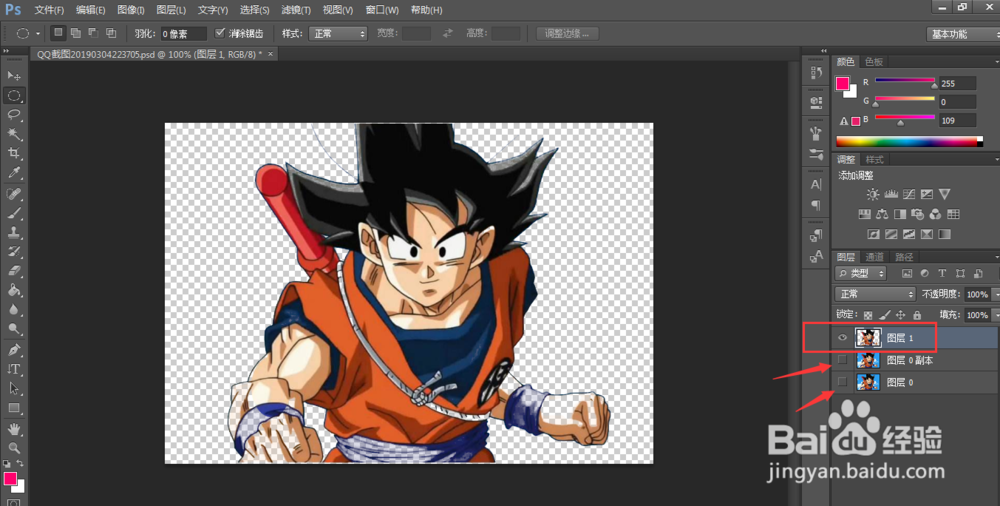
12、看到多了图层1,把下面两个图层隐藏,就可以看到抠出来的人物了。
时间:2026-04-27 04:06:42
1、在PS中打开图片。
2、复制图层。
3、点通道。
4、对比三个通道发现蓝色通道的对比度最高。
5、复制蓝通道并选中蓝副本。
6、按下Ctrl+L键,调整色阶吗,使黑色更黑,白色更白。
7、调整合适后点确定。
8、点下方的圆圈,把通道作为选区载入。
9、在图片上右键单击,点选择反向。
10、点RGB,按下Ctrl+C。
11、点图层,按Ctrl+V。
12、看到多了图层1,把下面两个图层隐藏,就可以看到抠出来的人物了。
