1、本例中需要将“爱好”作为批注插入“学生”中。
打开Excel文档,点击 方方格子 选项卡。

2、选中需要添加批注的单元格区域,这里是B2:B6

3、在 编辑模块点击 新增插入,然后会弹出一个下拉菜单,再点击 插入批注。

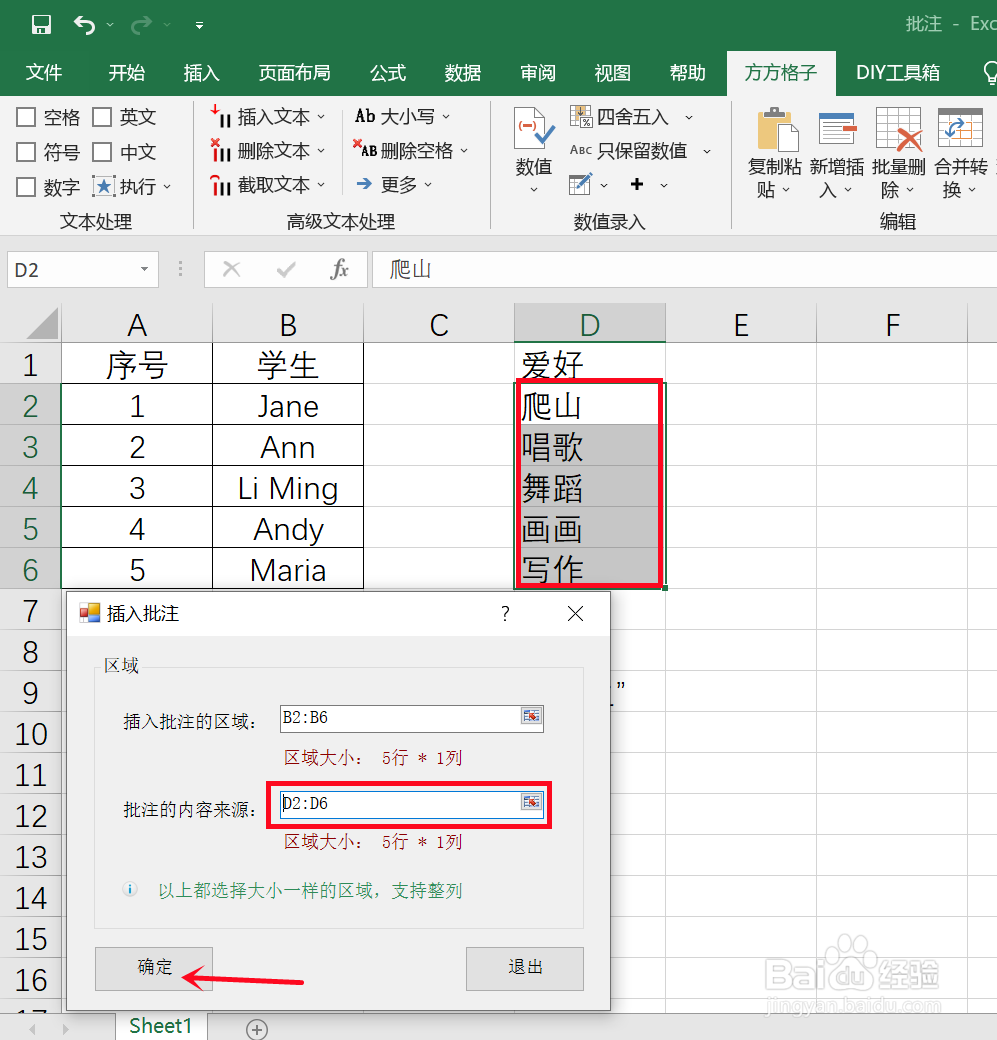
4、接着会弹出一个 插入批注 的会话框,
点击框内的 批注内容来源 ,选中批注内容单元格,这里选中D2:D6,然后点击 确认
5、点击 确认 后,批注就插入完成了
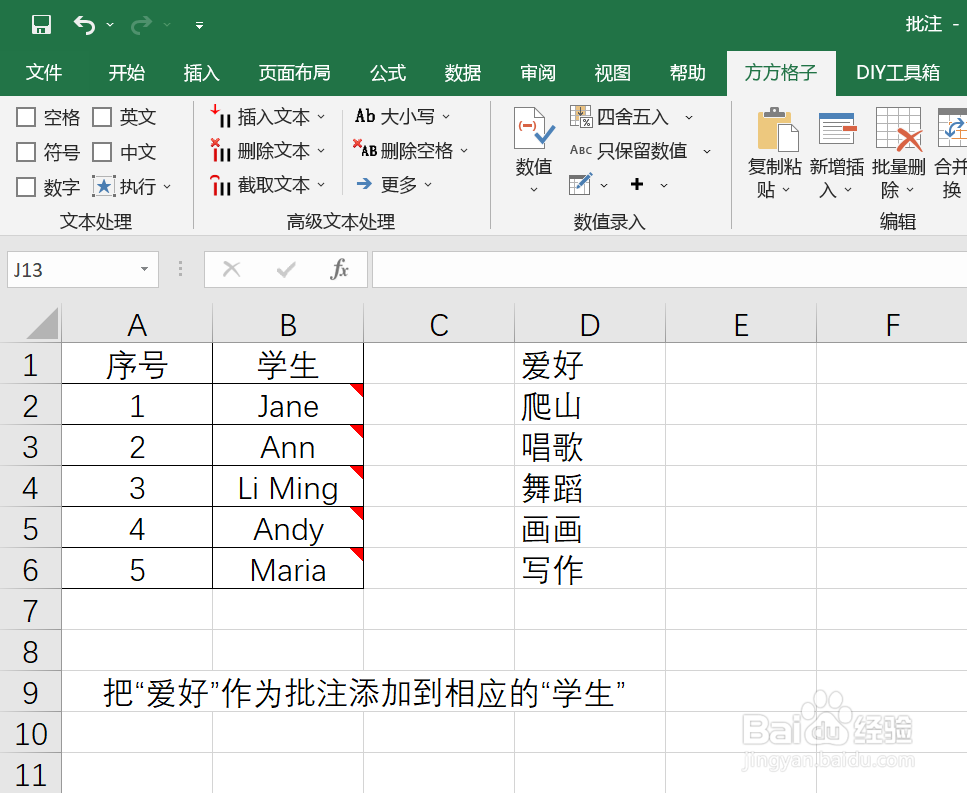
6、将光标放在“学生”的名字上,就会显示批注了。
怎么样,是不是很简单?!

时间:2026-04-28 04:11:03
1、本例中需要将“爱好”作为批注插入“学生”中。
打开Excel文档,点击 方方格子 选项卡。
2、选中需要添加批注的单元格区域,这里是B2:B6
3、在 编辑模块点击 新增插入,然后会弹出一个下拉菜单,再点击 插入批注。
4、接着会弹出一个 插入批注 的会话框,
点击框内的 批注内容来源 ,选中批注内容单元格,这里选中D2:D6,然后点击 确认
5、点击 确认 后,批注就插入完成了
6、将光标放在“学生”的名字上,就会显示批注了。
怎么样,是不是很简单?!
