1、首先就是打开你电脑上的ps软件,如下图所示。

2、然后就是点击【编辑】菜单,如下图所示。

3、接着就是点击【首选项】选项,如下图所示。

4、然后就是选择【性能】,如下斤摸图所示。

5、接着就是在弹出的窗口陕栗中右边的【历史记录状态】,如下图所示。
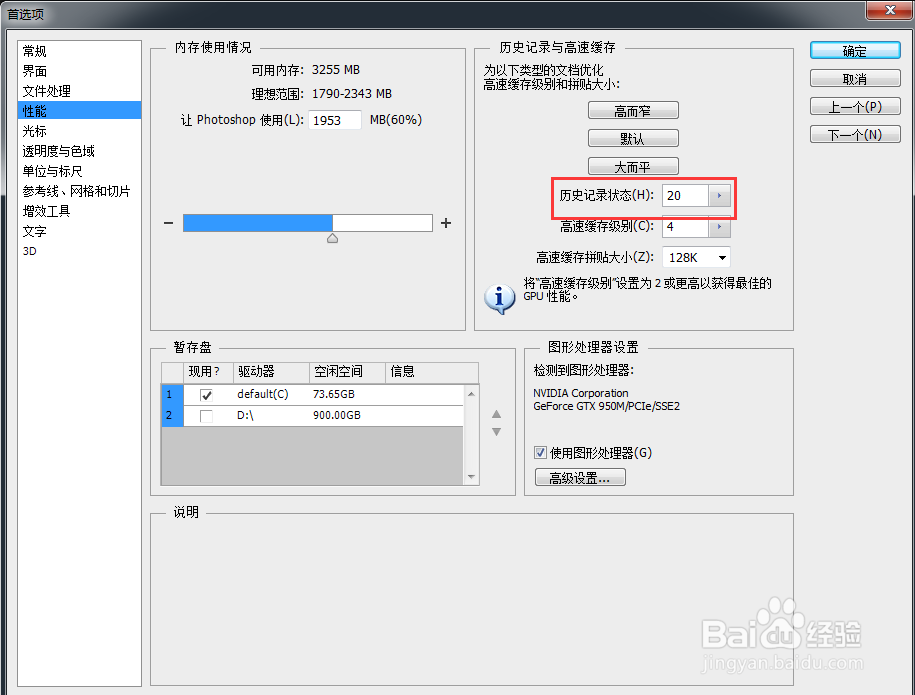
6、然后就是输入你想要的步数,如下图所示。

7、最后点击蕉边晃【确认】按钮完成操作,如下图所示。

时间:2026-04-27 18:00:11
1、首先就是打开你电脑上的ps软件,如下图所示。
2、然后就是点击【编辑】菜单,如下图所示。
3、接着就是点击【首选项】选项,如下图所示。
4、然后就是选择【性能】,如下斤摸图所示。
5、接着就是在弹出的窗口陕栗中右边的【历史记录状态】,如下图所示。
6、然后就是输入你想要的步数,如下图所示。
7、最后点击蕉边晃【确认】按钮完成操作,如下图所示。
