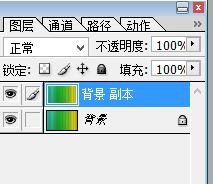
1、首先打开图片,在图层的面板上将背景图层复制新建并且拖到背景上边,如图所示的格式
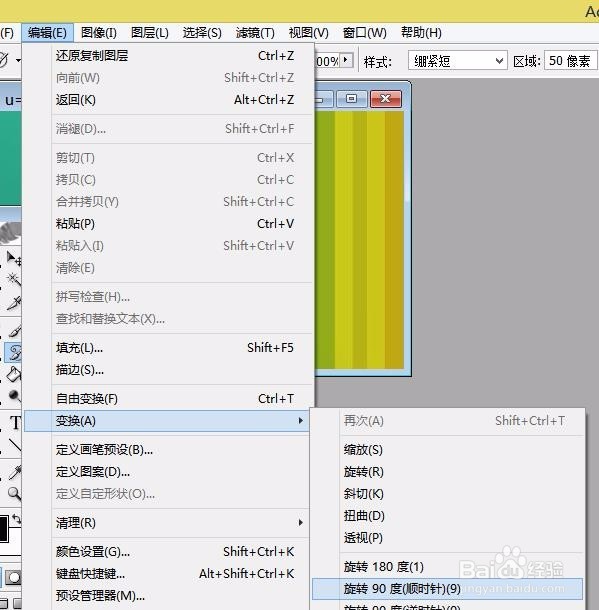
2、选择菜单栏里边的“编辑”-“变换”-“顺时针旋转90度”,此时的混合模式是正常,效果如图所示

3、在“图层”的面板中的“混合模式”下拉菜单里找到“溶解”,将不透明度降到70下可以看到如图所示,使画面呈现颗粒状和线条边缘粗糙。

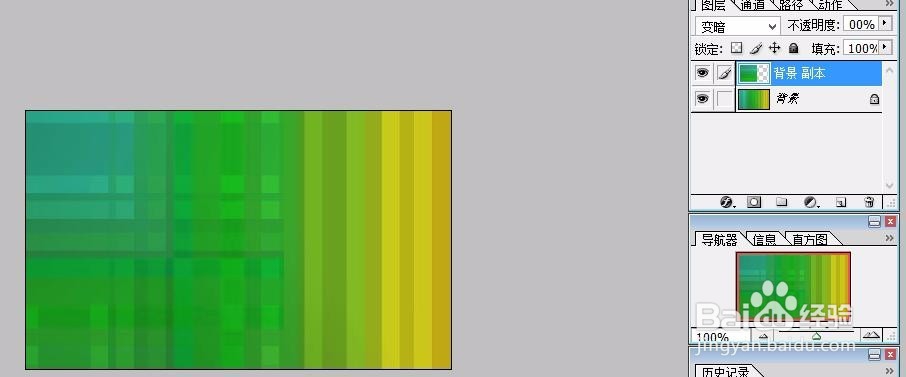
4、在“图层”的面板中的“混合模式”下拉菜单里找到“变暗”,得到下边的图像,比较暗的色素会防止颜色较亮的色素被较暗的色素替换。
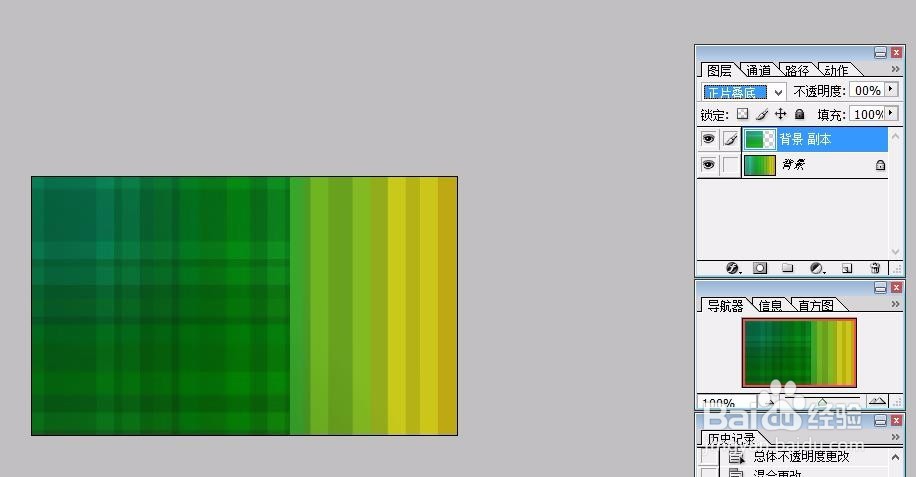
5、在“图层”的面板中的“混合模式”下拉菜单里找到“正片叠底”,得到下边的图像,使用正片叠底能得到模拟阴影的效果。
6、在“图层”的面板中的“混合模式”下拉菜单里找到“线性加深”,得到以下的图像,这个模式能够降低亮度,使底色变暗来反映混合色彩。

