wps文字中怎么插入一个“三维气泡图”

 时间:2026-04-23 07:34:39

1、新建一篇wps文字。如下所示:

wps文字中怎么插入一个“三维气泡图”

2、在wps文字中点击“插入”工具栏。如下所示:

wps文字中怎么插入一个“三维气泡图”

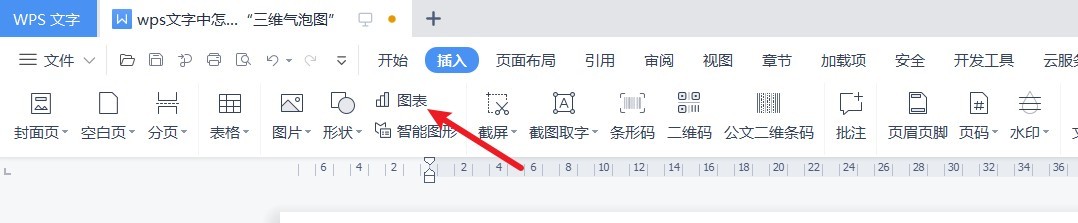
3、在wps文字“插入”工具栏中点击“图表”。如下所示:

wps文字中怎么插入一个“三维气泡图”

4、在wps文字“图表”-“散点图”中选择“三维气泡图”。如下所示:

wps文字中怎么插入一个“三维气泡图”

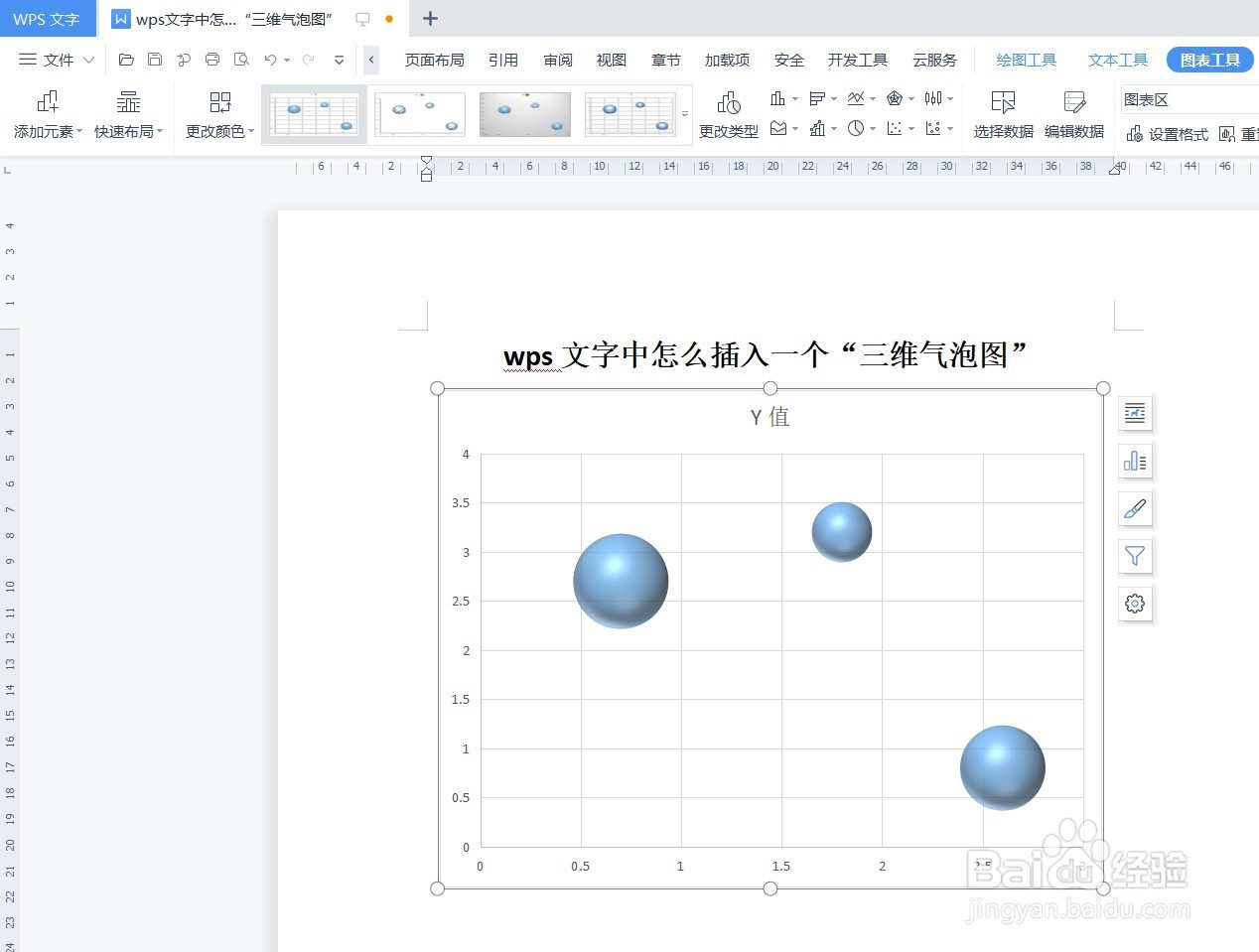
5、下面预览wps文字中插入的“三维气泡图”效果。如下所示:

wps文字中怎么插入一个“三维气泡图”

6、总结:wps文字中怎么插入一个“三维气泡图”

(1)新建一篇wps文字

(2)在wps文字中点击“插入”工具栏

(3)在wps文字“插入”工具栏中点击“图表”

(4)在wps文字“图表”-“散点图”中选择“三维气泡图”

(5)下面预览wps文字中插入的“三维气泡图”效果

  • 淘宝卖家怎样选择属于自己的店铺主题色彩
  • WPS文档如何制作材料选择趋势图
  • WPS利用VARP函数计算方差
  • word文档如何插入直方图图表
  • openwho证书怎么下载
  • 热门搜索
    今年是农历什么年 重阳节有什么习俗 鲁班姓什么 润笔指的是什么 拿铁是什么意思 咿呀咿呀哟是什么歌 9月18日是什么纪念日 c2驾照能开什么车 burberry是什么牌子 place是什么意思