win7系统的电脑如何设置虚拟内存提高性能

 时间:2026-02-17 05:21:46

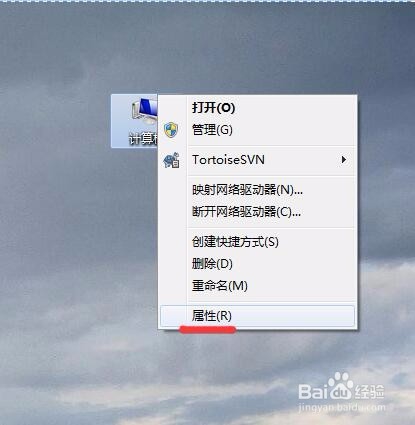
1、找到桌面上的计算机,鼠标点击右键。如图所示
win7系统的电脑如何设置虚拟内存提高性能

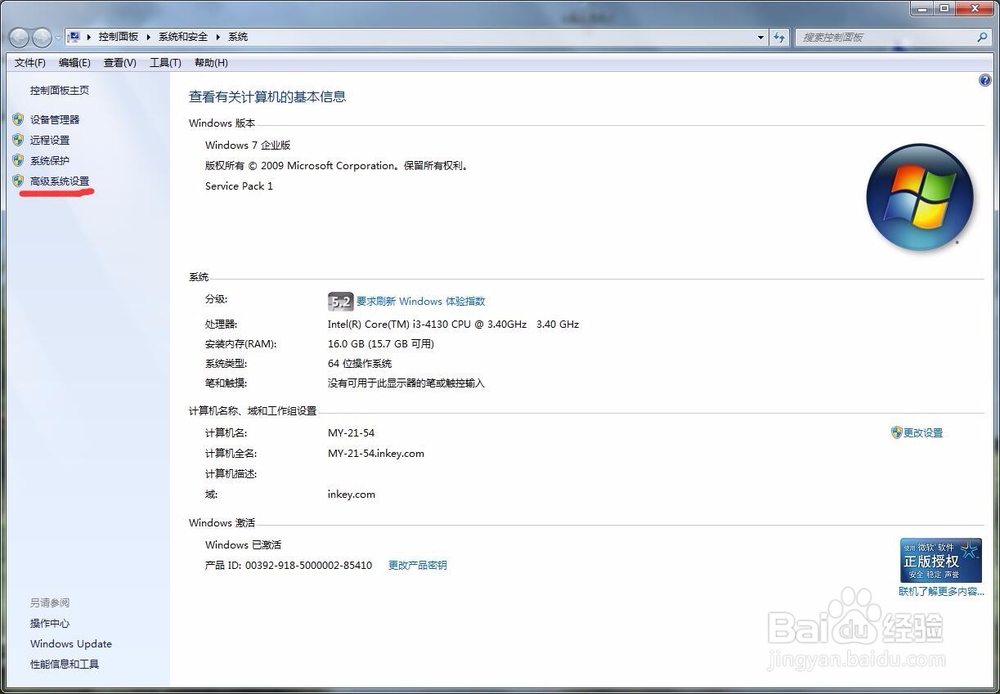
2、点击属性一项,打开。然后找到高级系统设置一项。如图所示

win7系统的电脑如何设置虚拟内存提高性能

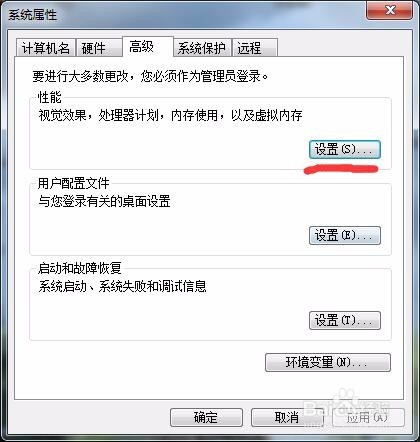
3、点击打开高级系统设置,在对话框里面找到第一个设置按钮。也就是视觉效果,处理器计划、内存使用,以及虚拟内存这个描述后面的按钮。如图所示
win7系统的电脑如何设置虚拟内存提高性能

4、打开设置,我们可以看到弹出的对话框,默认选择的视觉效果。我们找到高级这一项。如图所示
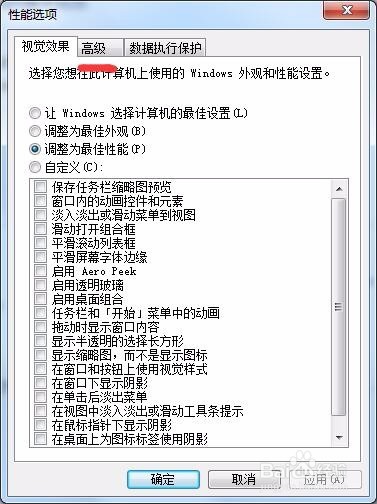
win7系统的电脑如何设置虚拟内存提高性能

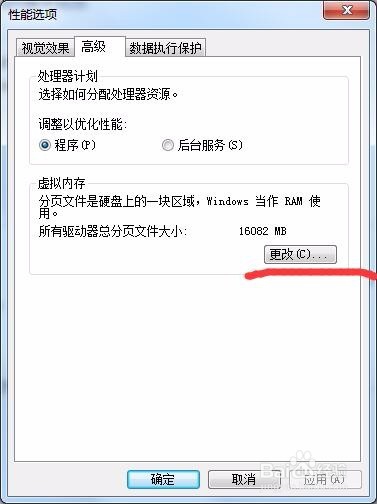
5、点击高级,切换到高级选项。找到虚拟内存这一项的更改按钮。如图所示

win7系统的电脑如何设置虚拟内存提高性能

6、打开更改这一项,弹出的对话框里面就是设置虚拟内存的页面。我们点击取消自动管理所有驱动器的分页文件大小。如图所示
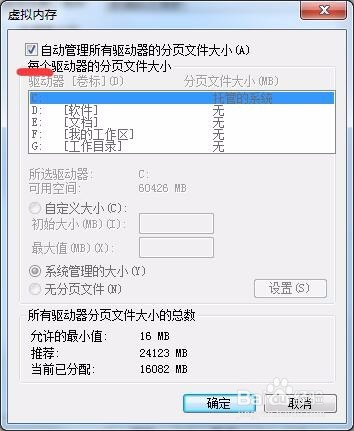
win7系统的电脑如何设置虚拟内存提高性能

7、取消后,我们点击下面的自定义大小这一项。这个时候我们就可以输入虚拟内存的初始大小和最大值。如图所示
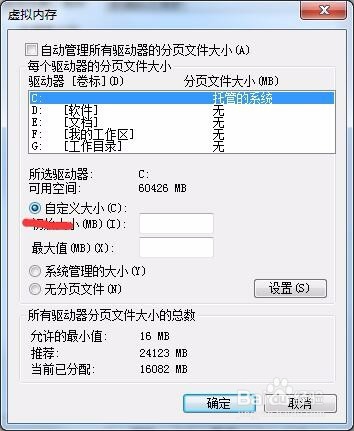
win7系统的电脑如何设置虚拟内存提高性能

8、这里我们输入初始大小2048MB,最大值4096MB。当然你还有设置的更大,就看自己需求,但是最后不要超过10G。输入后点击下方的确定按钮,就完成的虚拟内存大小更改的设置了。
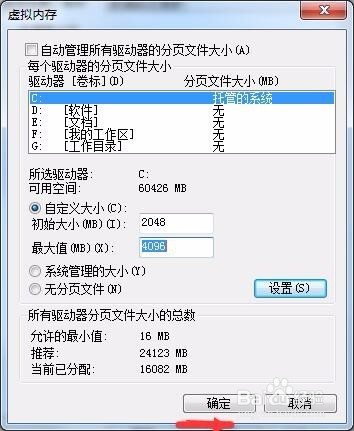
win7系统的电脑如何设置虚拟内存提高性能

  • 怎样提高硬盘的读写速度
  • Win10显卡驱动安装失败怎么办
  • 怎么将虚拟内存设置在其它盘符
  • 全面解决电脑开机后反应慢问题!
  • 磁盘占用率高怎么处理?
  • 热门搜索
    纸鹤怎么叠 小孩吐奶严重怎么办 静寂的近义词 傲慢的近义词是什么 怎么下载字体 工行短信提醒怎么开通 嗓子哑是怎么回事 斗鱼怎么升级 笔记本蓝屏怎么解决 烫发发型