Excel表格如何批量添加目录超链接?

 时间:2026-02-14 15:58:31

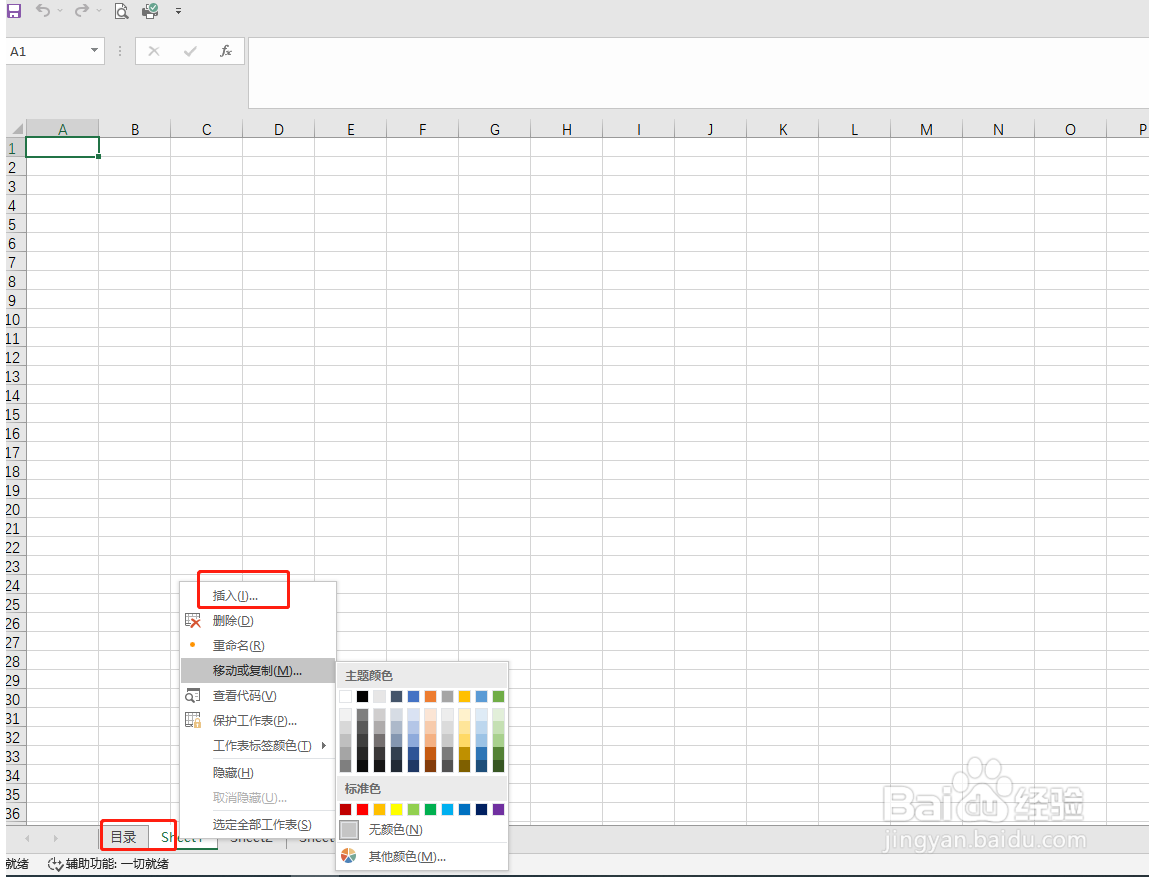
1、插入目录页

打开Excel表格后,鼠标右键点击左下角的工作表,选择【插入】选项,在对话框中选择【工作表】选项,点击确定并重命名为“目录”。
Excel表格如何批量添加目录超链接?

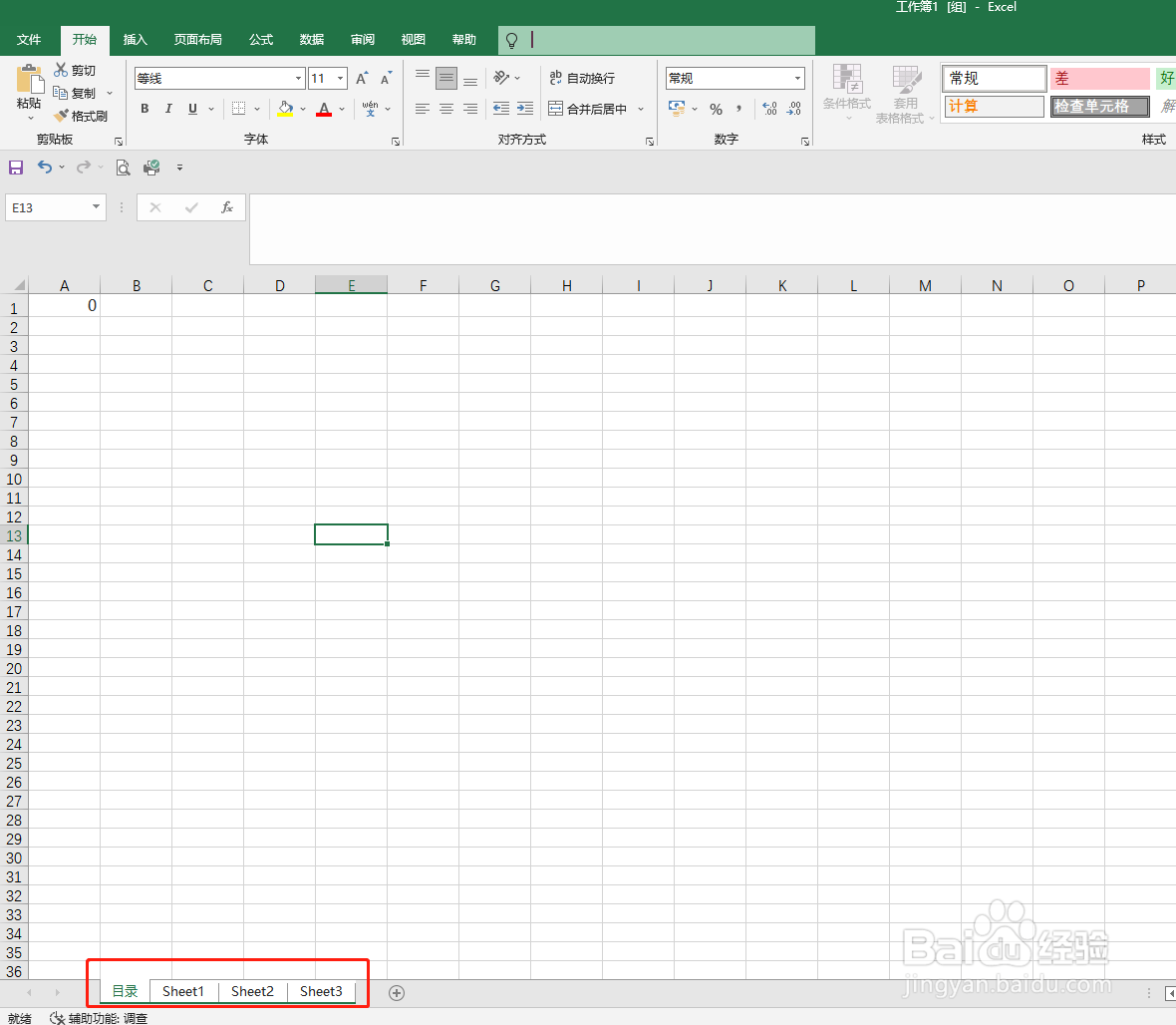
2、插入函数公式“=XFD1”

选定所有工作表,在工作表A1单元格中输入【函数公式“=XFD1”】按下回车键。
Excel表格如何批量添加目录超链接?

3、点击检查兼容性

点击界面左上角的【文件】中的【信息】,然后点击【检查问题】选项中的【检查兼容性】。

Excel表格如何批量添加目录超链接?

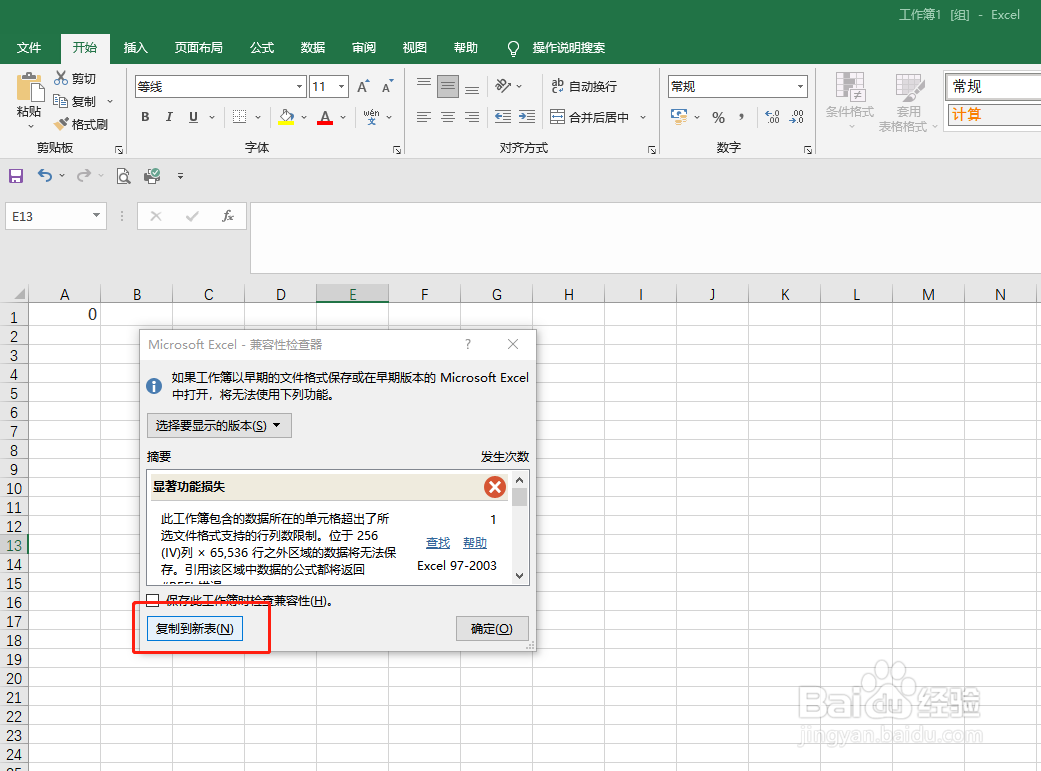
4、点击复制到新表

在打开的对话框中点击【复制到新表】。

Excel表格如何批量添加目录超链接?

5、粘贴目录超链接

如下图所示,在打开的界面中复制带有超链接的各个工作表目录,然后粘贴到第一步骤中建立的目录工作表中就可以了。

Excel表格如何批量添加目录超链接?

  • 如何用Excel批量插入超链接
  • Excel中如何批量添加超链接
  • 如何批量添加超级链接
  • 在Excel中如何快速批量 插入超链接
  • excel如何快速设置超链接以及批量设置超链接
  • 热门搜索
    qq飞车怎么玩 电饭煲怎么做蛋糕 怎么容易怀孕 怎么样炖鸡汤 怎么找回qq密码 蒸饺怎么做 截图怎么截 干豆腐怎么做好吃 大白菜怎么炒好吃 痔疮便血怎么办