如何在办公软件word中插入表格

 时间:2026-02-20 07:33:52

1、在word中建立一个表格,首先我们要建立一个word文档。

如何在办公软件word中插入表格

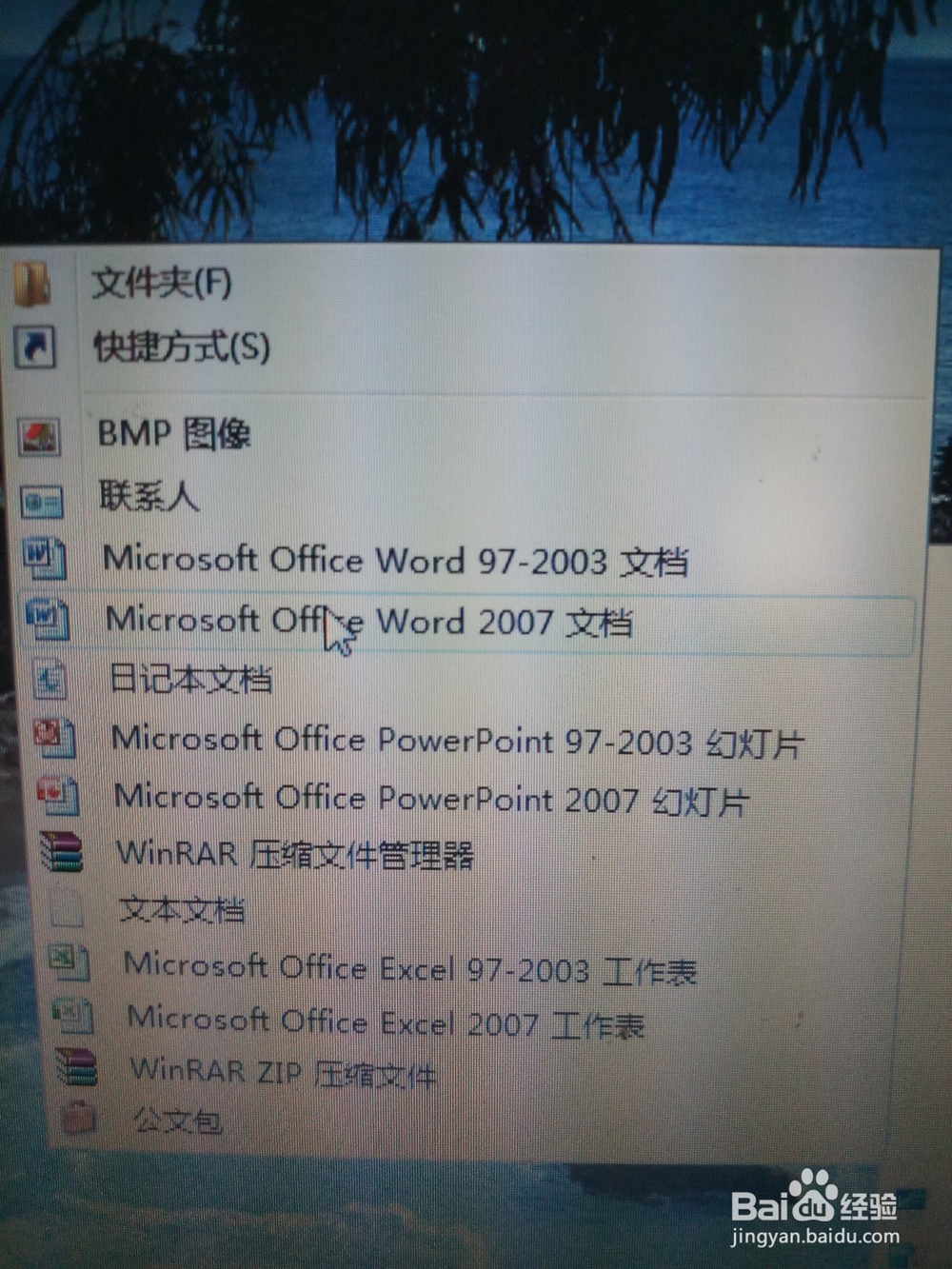
2、在桌面空白处,点击鼠标右键,会出现一个菜单栏,点击“新建”,点击新建后会出现另一个菜单栏,选择建立word。

如何在办公软件word中插入表格

如何在办公软件word中插入表格

3、建立完成后,可以根据自己的工作需要,更换文档名称。选择文档后点击鼠标右键,选择重命名项即可更改。

如何在办公软件word中插入表格

4、更改完名称后,打开word文档,点击菜单栏上方的“插入”选项。

如何在办公软件word中插入表格

5、选择插入选项后,看到菜单栏中有个“表格”选项,点击“表格”选项。

如何在办公软件word中插入表格

6、根据自己的需要,可以选择性的选出行和列的数量,建立适合自己工作的表格,更好的节省了建立更多的文档影响工作效率,建立完成,就可以继续工作了。

如何在办公软件word中插入表格

如何在办公软件word中插入表格

  • office2010为什么安装不了?
  • 开始菜单使用大图标
  • 如何更改Windows主题#校园分享#
  • 怎样在开始菜单中找到更改桌面背景?
  • Win10怎么创建隐藏共享文件夹?
  • 热门搜索
    怎么编麻花辫 手机壁纸图片大全唯美 幼儿保健知识大全 滚床单视频大全 马图片大全大图 中药功效大全一览表 儿童挖掘机视频大全 摩托车怎么翘头 创意贺卡大全 解梦大全原版