怎么用PS简单制作水滴效果

 时间:2026-04-28 22:00:59

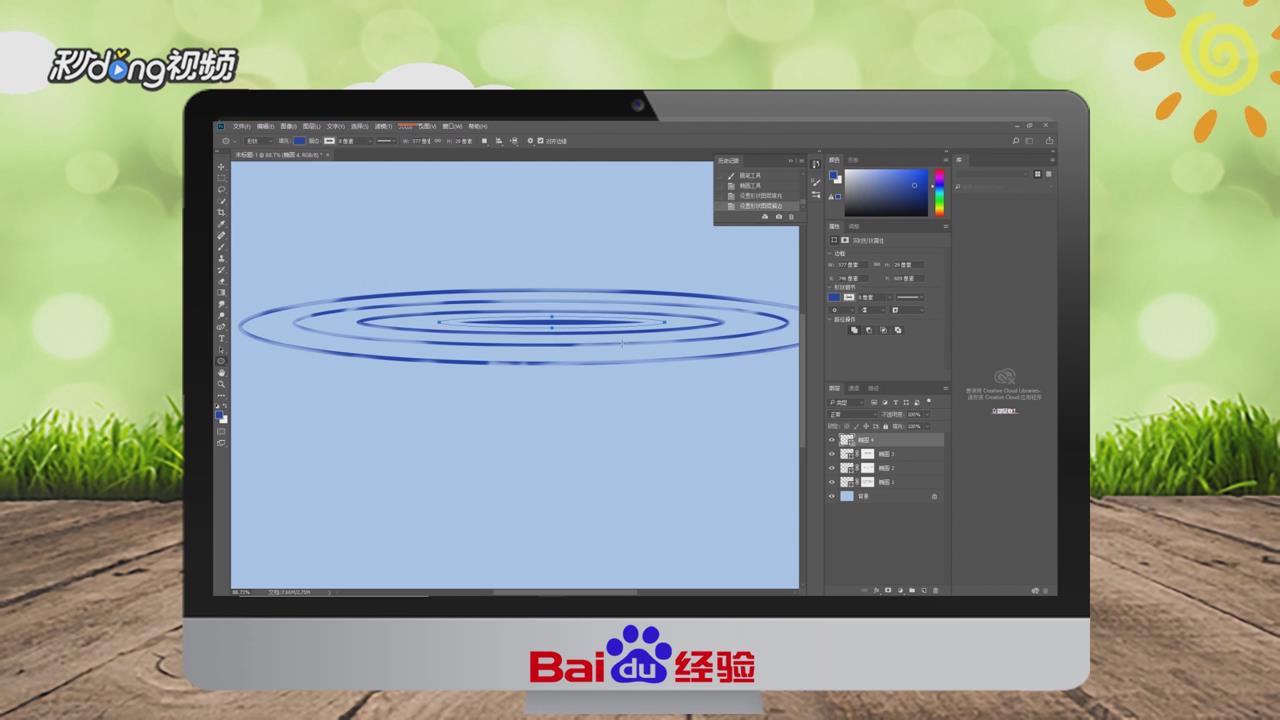
1、新建一个填充为浅蓝色背景,添加几个椭圆,做水波轮廓。

怎么用PS简单制作水滴效果

2、为椭圆的图层添加蒙版,将画笔调成喷枪模式,修饰水波。

怎么用PS简单制作水滴效果

3、新建一个椭圆,将画笔调至与最内层椭圆大小相近,用喷枪画出最内层水面效果。
怎么用PS简单制作水滴效果

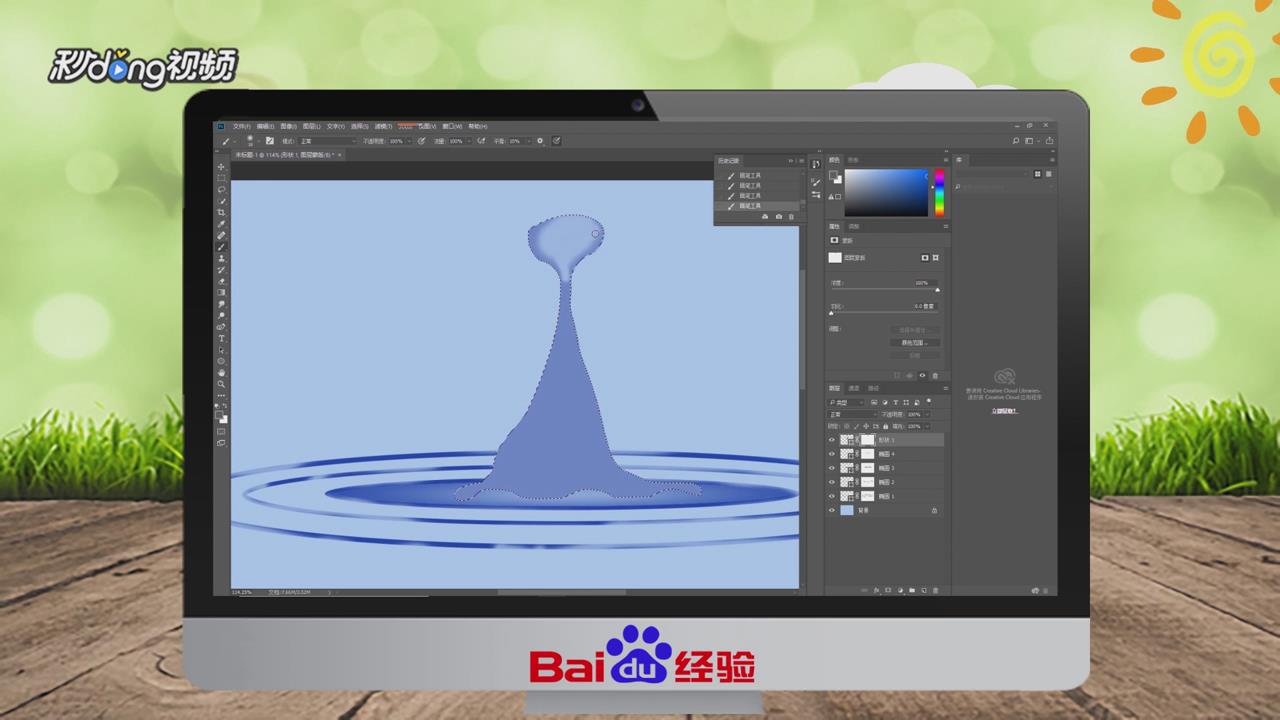
4、用钢笔工具画出水滴外形,按Ctrl+enter将其变为选取,进入快速蒙版,用高斯模糊模糊三个像素,退出快速蒙版。

怎么用PS简单制作水滴效果

5、选择浅蓝色,建立蒙版,用喷枪画出大致的水滴明暗程度,用钢笔工具勾出暗部并设置边框,添加高斯模糊,用喷枪画出暗部,并建立蒙版进行轻微修饰。
怎么用PS简单制作水滴效果

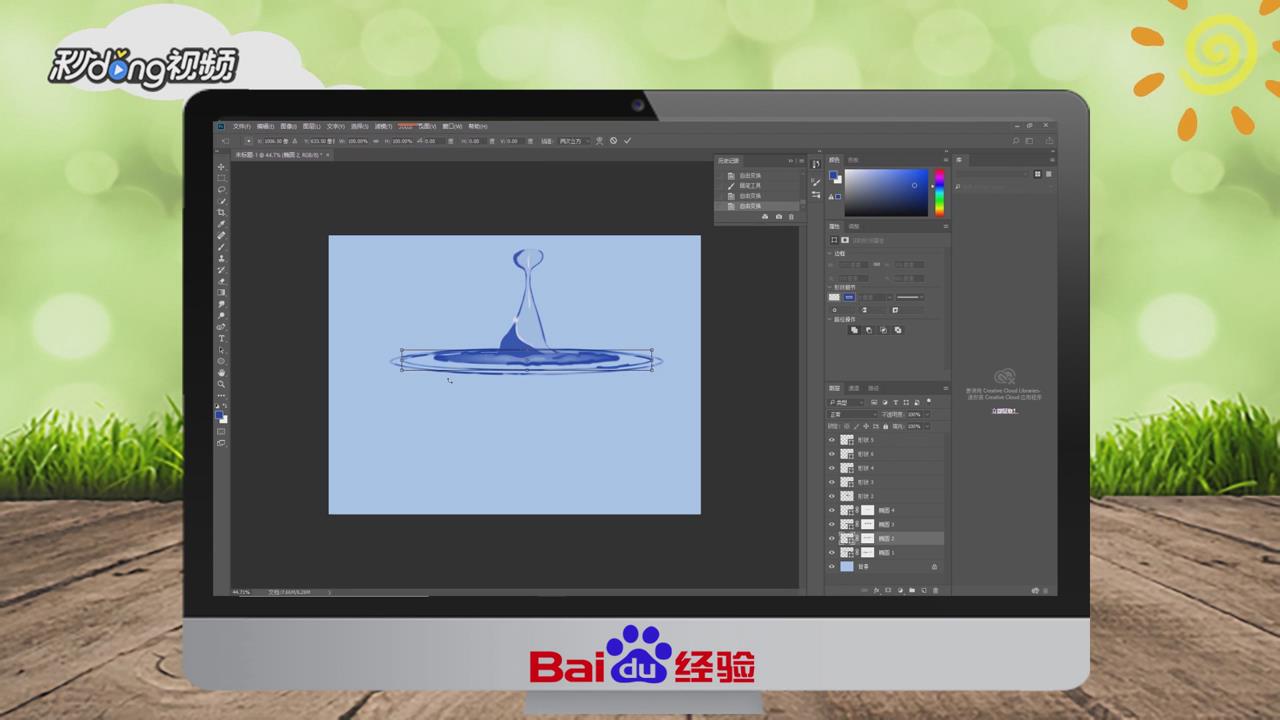
6、使用钢笔工具和白色渐变填充,做出高光效果,使用喷枪增加一些波纹效果,将水滴图层进行垂直翻转,调整透明度做出倒影效果即可。
怎么用PS简单制作水滴效果

7、总结如下。

怎么用PS简单制作水滴效果

  • PS如何画水滴
  • PS水滴效果怎么做
  • PS制作水滴形状效果
  • PS实用案例:“气泡效果”的制作方法
  • PS如何制作高光效果
  • 热门搜索
    怎么理财才能存钱 政治表现怎么写 小腹胀气是怎么回事 mp3怎么下歌 上海海洋大学怎么样 慢慢的近义词是什么 感冒头痛怎么办 个人目标怎么写 湖北文理学院怎么样 默默无闻的近义词