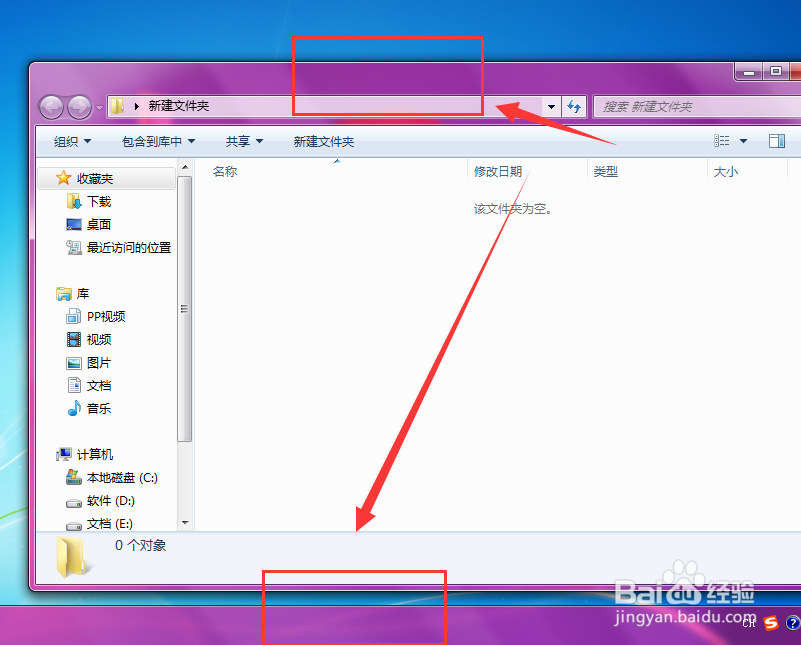
1、如图,在打开文件的窗口部分颜色是可以自定义设置颜色的
2、在win7桌面,选择个性化设置

3、这样进入到编辑菜单栏,下方有个窗口颜色选项,将其打开

4、然后再选择打开下面的颜色混合器选项

5、在这里就可以根据需要调整色调、饱和度以及亮度设置

6、更改后的颜色,会直接看到效果,最后保存设置。

时间:2026-04-21 23:15:31
1、如图,在打开文件的窗口部分颜色是可以自定义设置颜色的
2、在win7桌面,选择个性化设置
3、这样进入到编辑菜单栏,下方有个窗口颜色选项,将其打开
4、然后再选择打开下面的颜色混合器选项
5、在这里就可以根据需要调整色调、饱和度以及亮度设置
6、更改后的颜色,会直接看到效果,最后保存设置。
