1、首先,我们用PS打开手机所拍摄的倾斜的物体的图片。

2、之后我们按键盘上的ctrl+t组合键对物体进行水平放置变形操作。

3、接下来,我们选择图像里面的图像旋转选项,选中任意角度调整对图片进行精细化的调整操作。


4、之后,我们利用魔棒工具选中四角的空白区域。
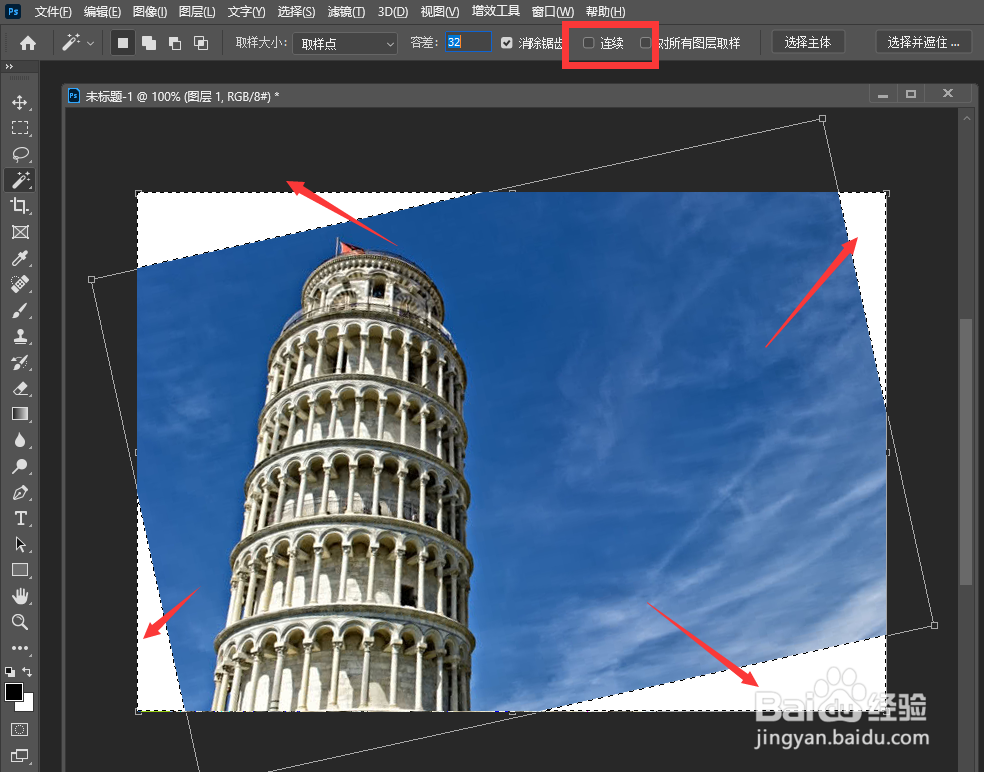
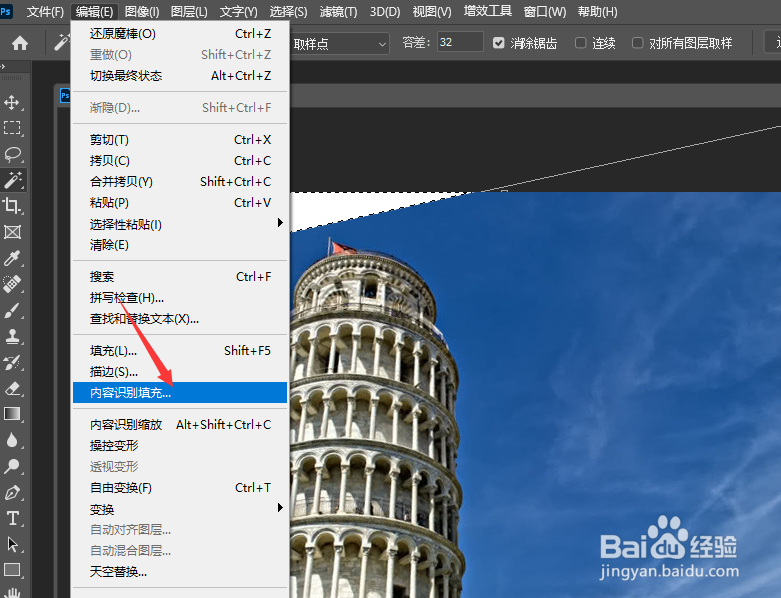
5、点击图像列表中的内容识别填充选项,并在弹出的窗口中直接点击确定按钮。
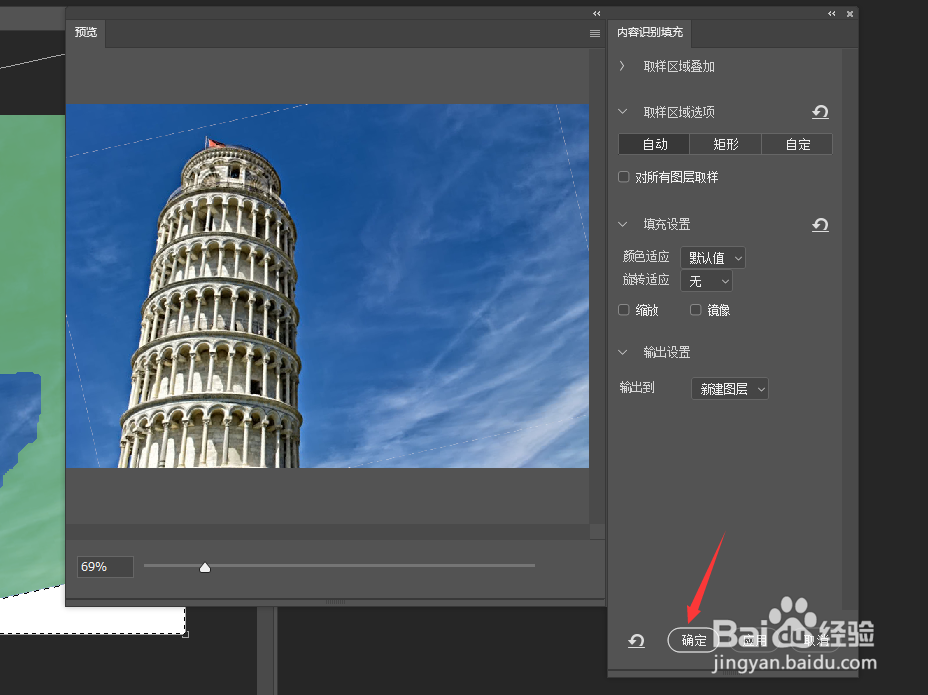
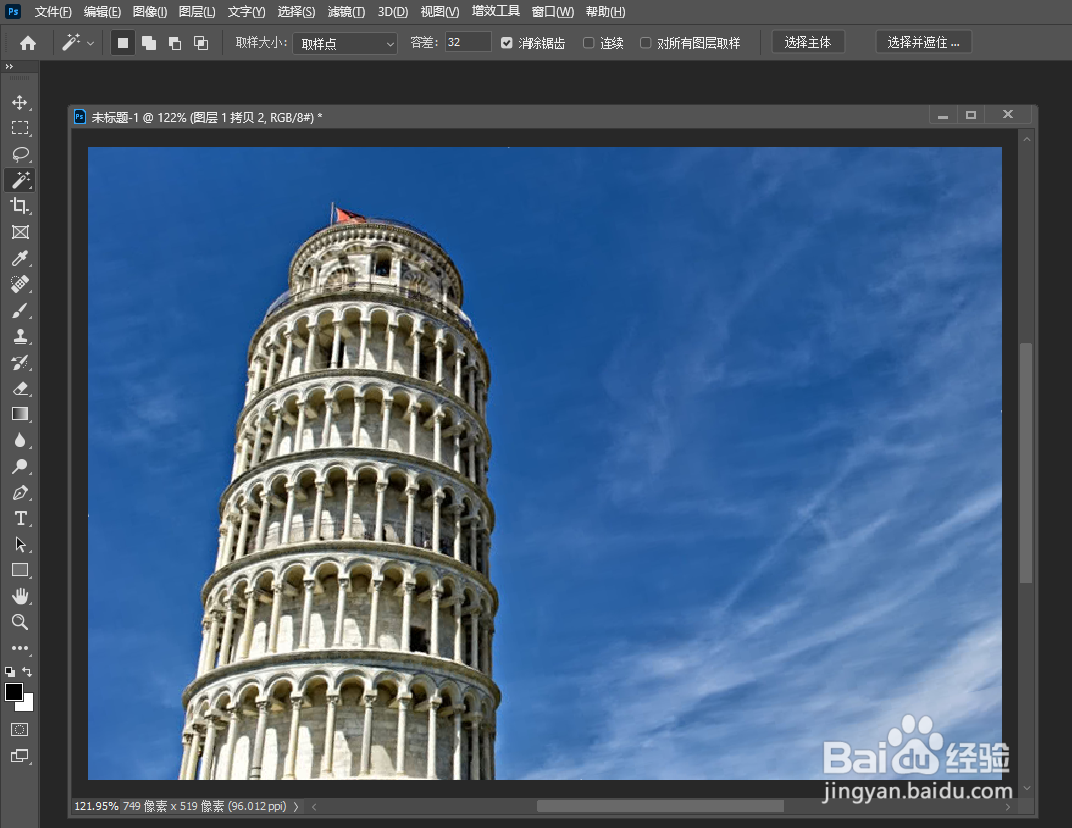
6、最后我们会发现图片的四周通过内容识别自动完成了,填充操作,最终效果如图所示。
时间:2026-05-09 19:09:13
1、首先,我们用PS打开手机所拍摄的倾斜的物体的图片。
2、之后我们按键盘上的ctrl+t组合键对物体进行水平放置变形操作。
3、接下来,我们选择图像里面的图像旋转选项,选中任意角度调整对图片进行精细化的调整操作。
4、之后,我们利用魔棒工具选中四角的空白区域。
5、点击图像列表中的内容识别填充选项,并在弹出的窗口中直接点击确定按钮。
6、最后我们会发现图片的四周通过内容识别自动完成了,填充操作,最终效果如图所示。
