photoshop中如何绘制虚线

 时间:2026-02-14 14:23:06

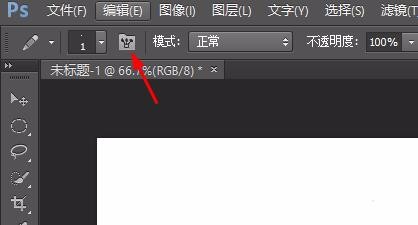
1、首先选择画笔工具(铅笔工具也一样)。

photoshop中如何绘制虚线

2、需要的话,先调整它的像素大小,这决定线条的宽度。

photoshop中如何绘制虚线

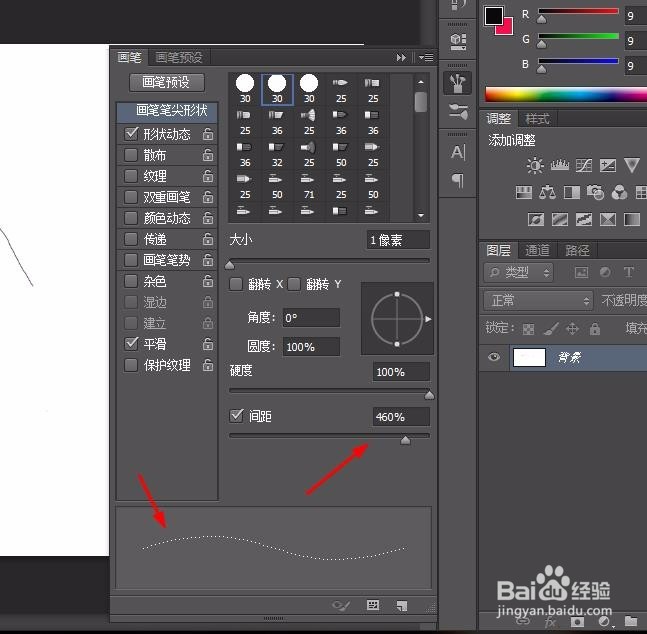
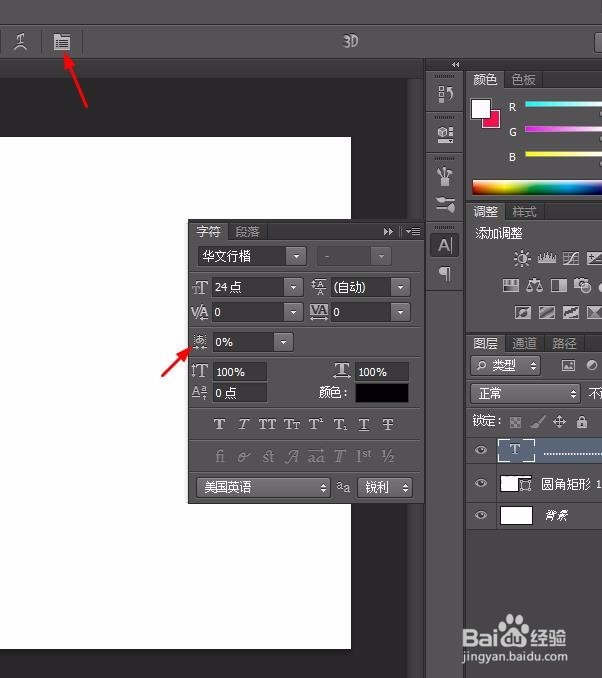
3、打开画笔设置工具。位置如图所示。在这里你可以进行一系列相关设置。

photoshop中如何绘制虚线

4、在“间距”这一属性里。增大间距到你认为合适的地步。可以在下方预览。

photoshop中如何绘制虚线

5、然后我们就可以用画笔画出虚线啦。

photoshop中如何绘制虚线

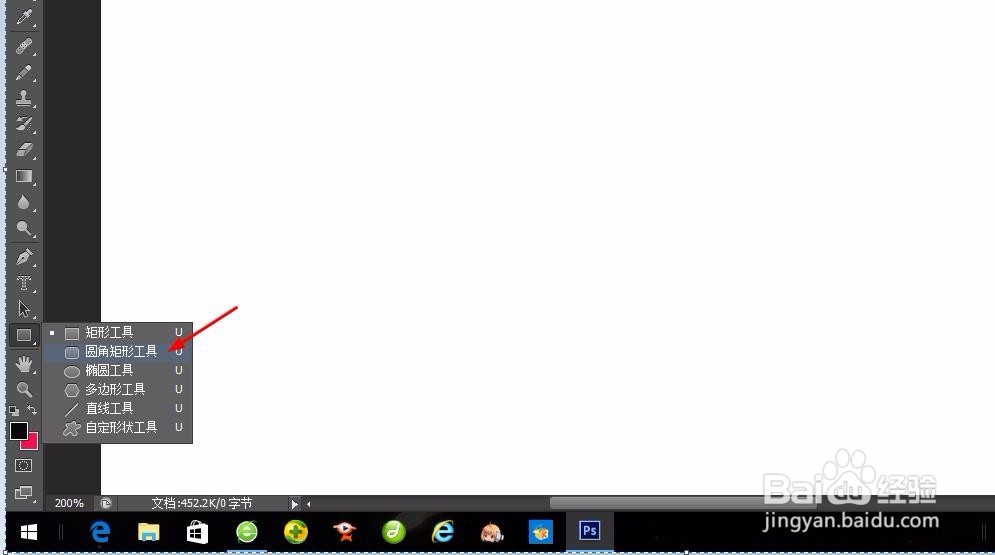
1、在形状工具里选择你想要的形状。我是用来“圆角矩形”

photoshop中如何绘制虚线

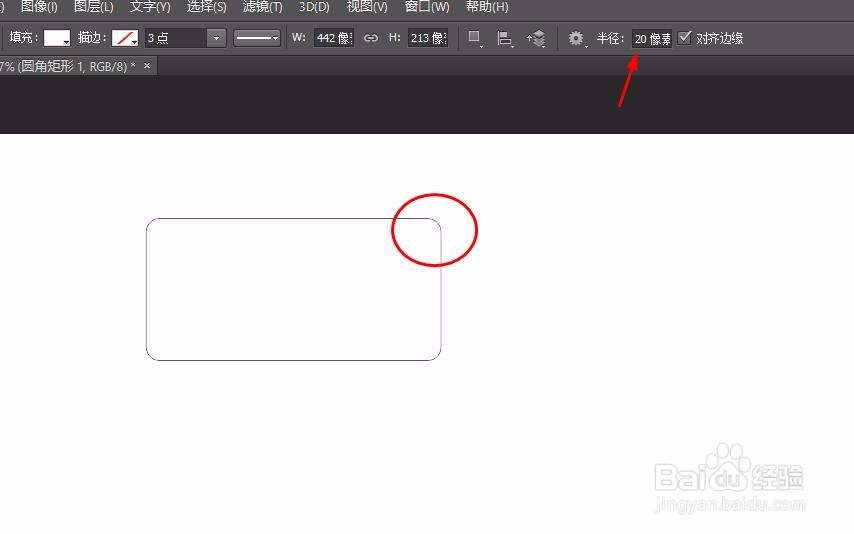
2、圆角的大小可以改变。如图。合适以后,我们开始绘制形状。这是一个路径。
photoshop中如何绘制虚线

photoshop中如何绘制虚线

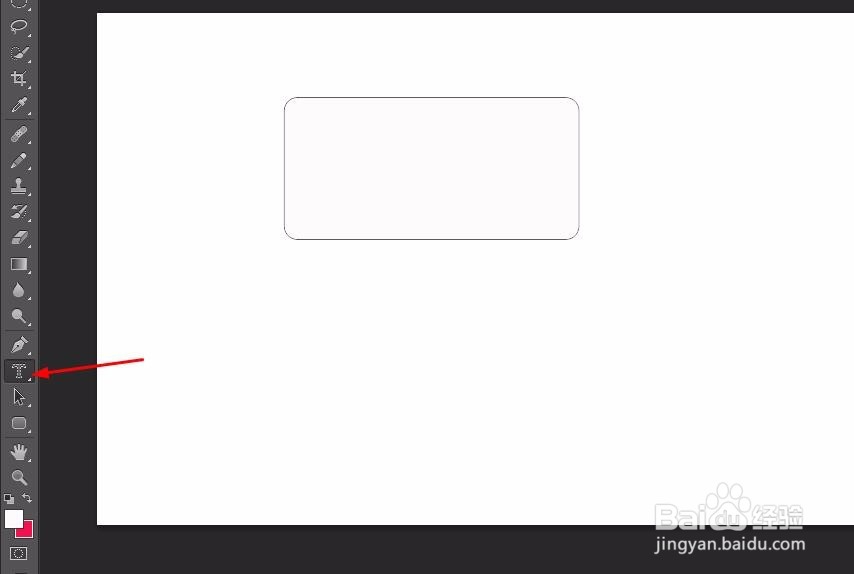
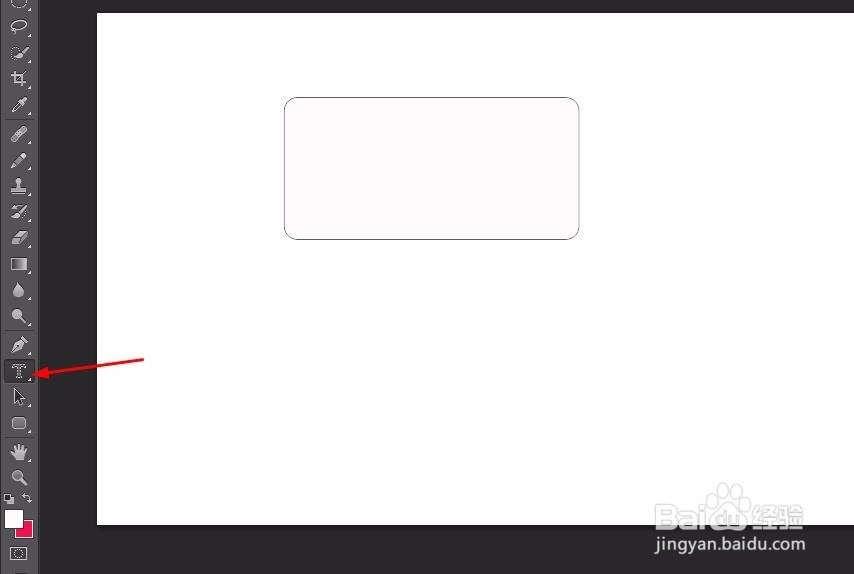
3、选择文字工具,将光标置于圆角矩形的边框之上。调整合适的大小开始加这个“.”小黑点。其实就是相当于自己打出来虚线。
photoshop中如何绘制虚线

4、画完以后,打开路径框,选择这个路径后,点击将路径转为选区。

photoshop中如何绘制虚线

5、然后就可以在图层中,将选区去掉,一个完整的形状就好啦。

photoshop中如何绘制虚线

6、对线条不满意的话,可以打开能够调整间距的设置,继续调整。

photoshop中如何绘制虚线

  • PS中如何绘制虚线
  • 怎么在PS中画虚线?PS绘制虚线的方法大全
  • CAD中如何快速绘制虚线?
  • Word文档怎么插入虚线 如何在word中绘制虚线
  • 如何在PPT中绘制虚线圆圈
  • 热门搜索
    取名字大全女孩 明星图片大全女生头像 模拟人生3怎么结婚 苹果怎么换手机铃声 生日祝福图片大全 颤音怎么唱 3699小游戏大全 入团介绍人意见大全 电脑黑屏怎么处理 performance怎么读