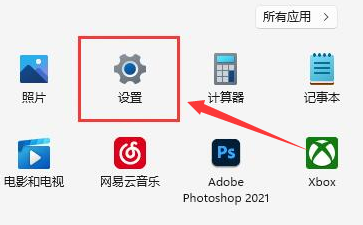
1、点击桌面开始菜单中的设置按钮。
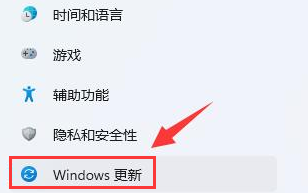
2、找到并打开Windows更新界面。
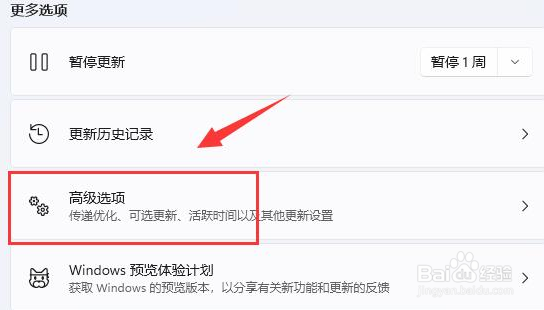
3、在更多选项栏目中点击高级选项按钮。
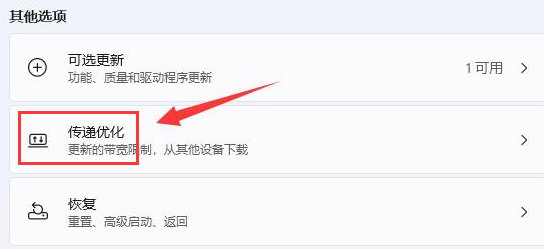
4、打开传递优化设置窗口。
5、在下载设置中找到绝对宽带选项。
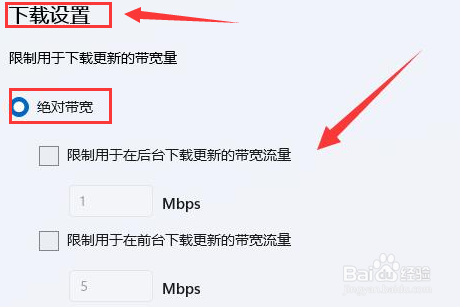
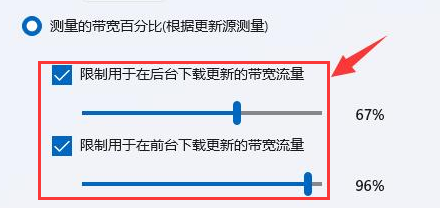
6、勾选限制带宽流量按钮,并将百分比调大即可。
时间:2026-04-22 15:58:16
1、点击桌面开始菜单中的设置按钮。
2、找到并打开Windows更新界面。
3、在更多选项栏目中点击高级选项按钮。
4、打开传递优化设置窗口。
5、在下载设置中找到绝对宽带选项。
6、勾选限制带宽流量按钮,并将百分比调大即可。
