1、小编这里用的是cc版本,其他版本操作类似,首先打开一张图片。

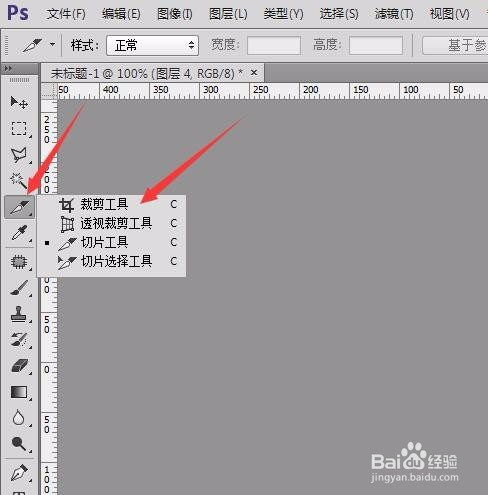
2、然后右键点击左侧工具栏中的“裁剪工具”,可能在切片工具的子菜单内。
3、然后按下鼠标左键,在图片上拖动,覆盖想要保留的图片部分,然后松开鼠标,这时候选丸泸尺鸢框的大小也可以用鼠标拖动调整的。


4、在裁剪区域右击鼠标,会弹出菜单,可以确定裁剪或者取消,直接回车也会确认裁剪。

5、确认之后就可以看到被裁剪的图片了。

6、最后保存成想要的格式就可以了。

时间:2024-10-12 01:06:02
1、小编这里用的是cc版本,其他版本操作类似,首先打开一张图片。
2、然后右键点击左侧工具栏中的“裁剪工具”,可能在切片工具的子菜单内。
3、然后按下鼠标左键,在图片上拖动,覆盖想要保留的图片部分,然后松开鼠标,这时候选丸泸尺鸢框的大小也可以用鼠标拖动调整的。
4、在裁剪区域右击鼠标,会弹出菜单,可以确定裁剪或者取消,直接回车也会确认裁剪。
5、确认之后就可以看到被裁剪的图片了。
6、最后保存成想要的格式就可以了。
