怎么用PS制作蕾丝边框

 时间:2024-10-12 05:24:01

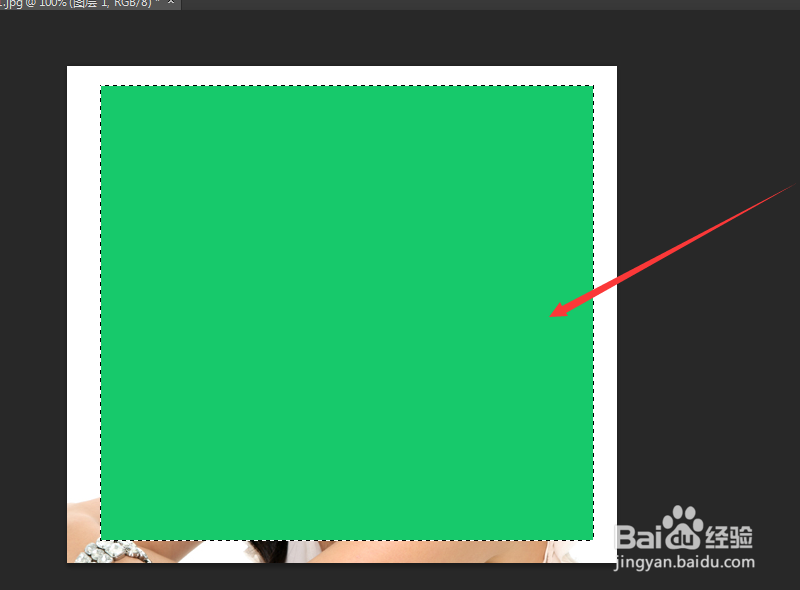
1、在PS里面打开要处理的图片,用矩形选框工具绘制选区,新建一个图层填充颜色,按CTR雉搽妤粲L+A全选,设置对齐方式为居中对齐。

怎么用PS制作蕾丝边框怎么用PS制作蕾丝边框怎么用PS制作蕾丝边框

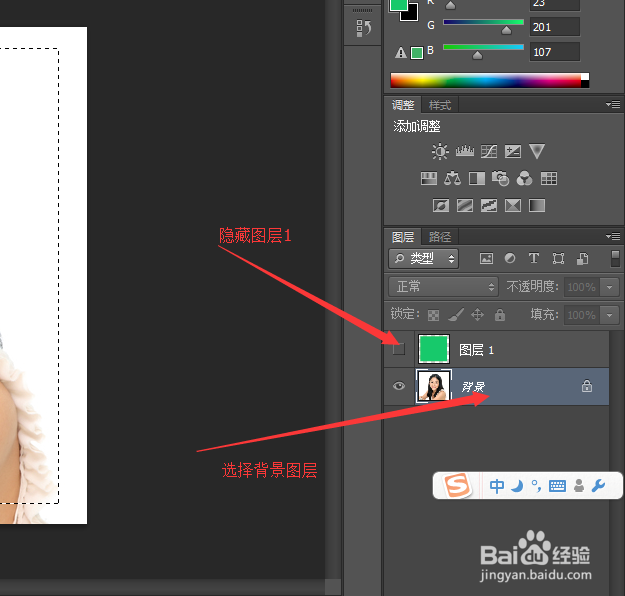
2、按CTRL+D取消选区。按CTRL键点击图层1小窗口载入选区,隐藏图层1.选中背景图层。

怎么用PS制作蕾丝边框怎么用PS制作蕾丝边框

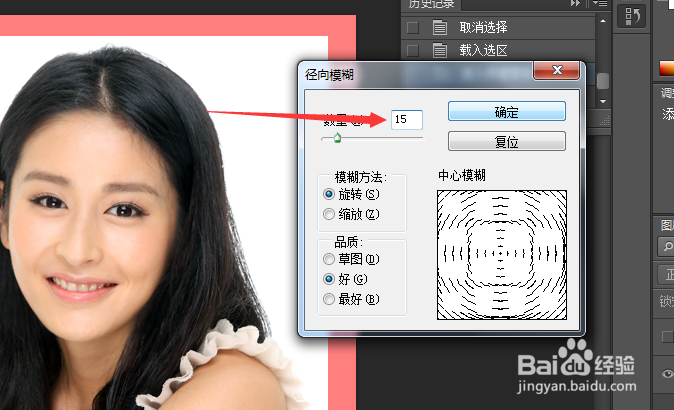
3、添加快速蒙版,在蒙版上操作。执行滤镜---模糊--径向模糊。

怎么用PS制作蕾丝边框怎么用PS制作蕾丝边框怎么用PS制作蕾丝边框

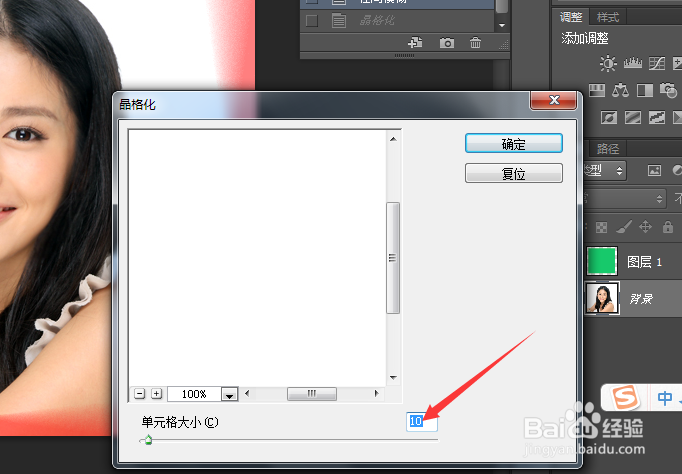
4、执行滤镜---像素化--晶格化,晶格化之后执行滤镜---锐化,看情况可以多锐化几次,满意为止。

怎么用PS制作蕾丝边框怎么用PS制作蕾丝边框怎么用PS制作蕾丝边框

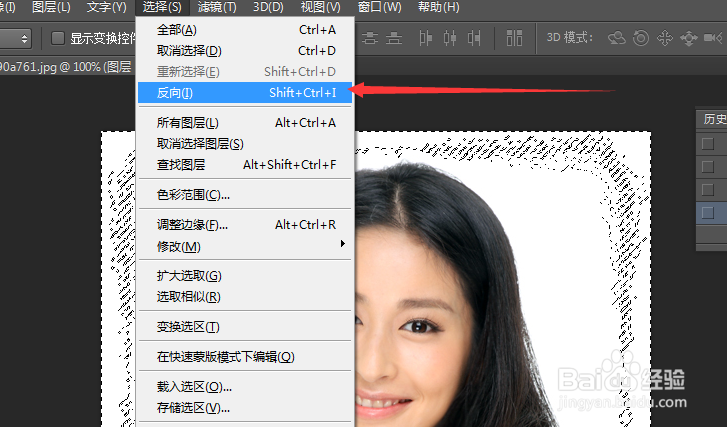
5、退出快速蒙版,新建图层选择反向,按ALT+DELETE填充前景色,颜色自选。

怎么用PS制作蕾丝边框怎么用PS制作蕾丝边框

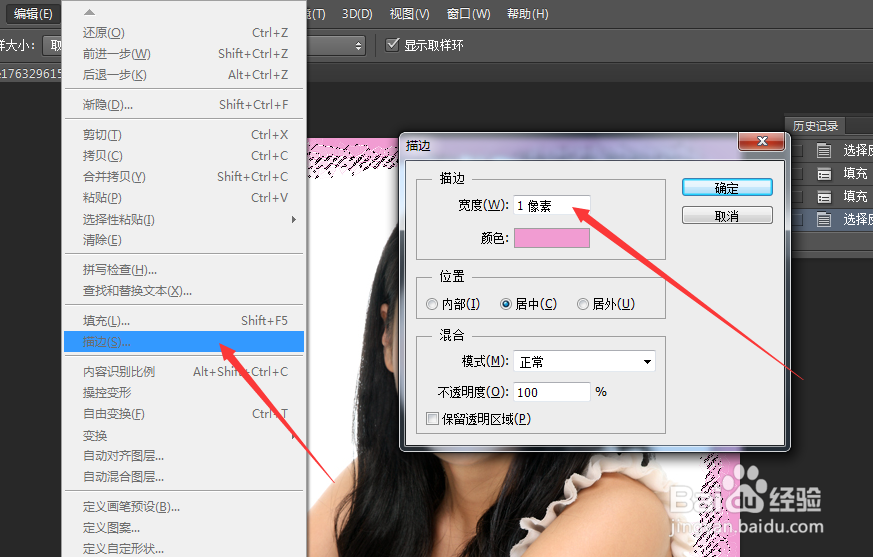
6、填充完颜色选择反向,执行编辑---描边,可以选择一个喜欢的颜色描边。
怎么用PS制作蕾丝边框

7、按CTRL+D取消选区,蕾丝边框就制作好了。

怎么用PS制作蕾丝边框
  • 怎么用PS制作科幻紫色旋涡效果图片
  • 教你用Photoshop制作神奇放大镜效果
  • ps制作按钮开关教程
  • ps怎么制作宇宙黑洞效果
  • photoshop制作木板
  • 热门搜索
    广东革命历史博物馆 冷静的近义词 屏幕分辨率怎么调 孕妇贫血怎么补 考虑的近义词 林书豪发型 休息的近义词 我的世界怎么下载地图 恒洁卫浴怎么样 感冒为什么会鼻塞