Excel表中如何用方差函数

 时间:2024-10-13 23:53:58

1、 打开一个Excel的文件,输入一个简单的表格,比如产品生产质量表。需要在单元格输入数据,如下图所示。

Excel表中如何用方差函数

2、 接着,美化表格,给列的单元名称更改颜色,加入表格线,如下图所示。

Excel表中如何用方差函数

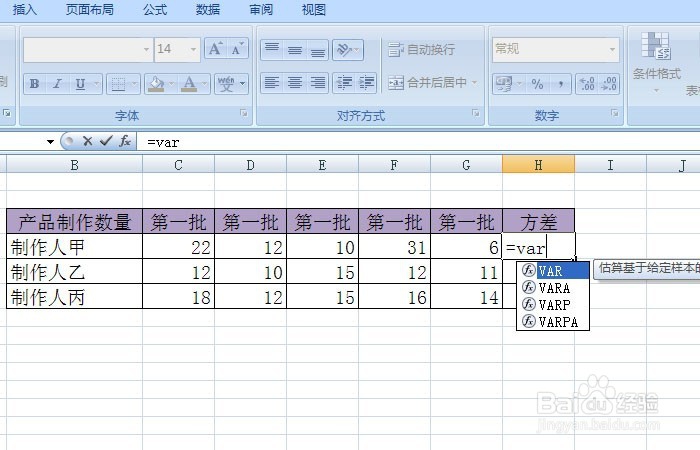
3、 然后,用鼠标左键单击方差的单元格,在这单元格中,输入函数var后,会提示函数的参数,如下图所示。
Excel表中如何用方差函数

4、 接着,用鼠标左键选取要进行方差的单元格区域,选择好的单元格就是函数的参数,如下图所示。

Excel表中如何用方差函数

5、 然后,在输入选择好参数后,按下回车键,就会有方差计算结果出现,如下图所示。

Excel表中如何用方差函数

6、 最后,这一列的随机数可以鼠标拖动,这样就不用一个一个输入函数了,这样就知道产品生产质量的稳定了,方差越小表示越稳定,如下图所示。

Excel表中如何用方差函数
  • 方差excel计算公式
  • 用Excel怎么做方差分析?
  • Excel如何计算方差与均方差
  • excel方差函数公式
  • excel标准差公式函数
  • 热门搜索
    西葫芦怎么做好吃 蛇胆疮怎么治 苹果6plus怎么样 家常菜的做法大全 剁椒鱼头的家常做法 营养液怎么用 烂脚丫最佳治疗方法 痔疮的治疗方法 荨麻疹最佳治疗方法 约分的方法