1、 线性渐变
先新建一个画布,打开渐变,第一个是默认的线性渐变。他可以让颜色以直线的形式进行排列。


2、径向渐变
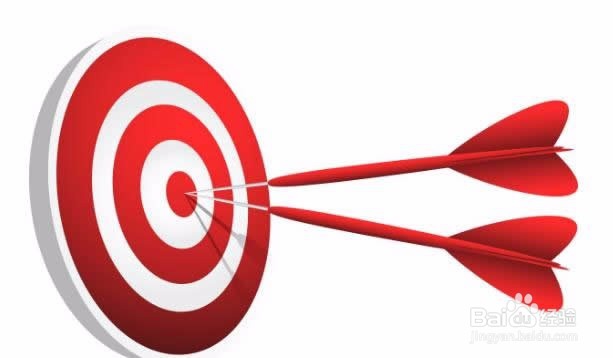
以环形的方式排列颜色,像箭靶之类的,就可以使用这种渐变哦,颜色自由修改。

3、径向渐变使用效果图
4、角度渐变
跟手电筒散发出来的光一样,颜色是从中间慢慢散开的。
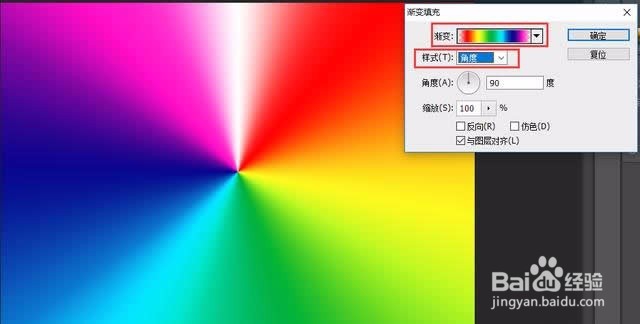
5、角度渐变使用效果图(此图还使用了其他的技巧)

6、对称渐变
颜色排列都是对称的,有没有想到以前的电视突然没有信号的时候,就会出现这种画面
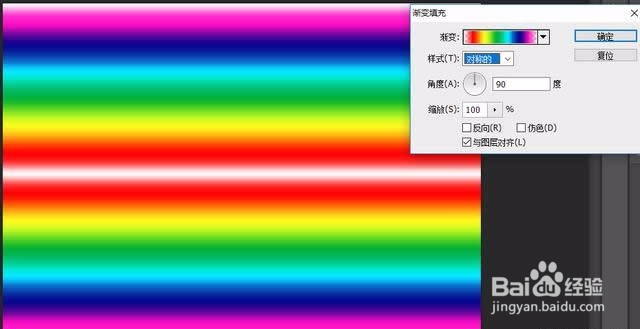
7、棱形渐变
每一种颜色是一个棱形,从里到外的排列。

时间:2026-05-03 02:39:11
1、 线性渐变
先新建一个画布,打开渐变,第一个是默认的线性渐变。他可以让颜色以直线的形式进行排列。
2、径向渐变
以环形的方式排列颜色,像箭靶之类的,就可以使用这种渐变哦,颜色自由修改。
3、径向渐变使用效果图
4、角度渐变
跟手电筒散发出来的光一样,颜色是从中间慢慢散开的。
5、角度渐变使用效果图(此图还使用了其他的技巧)
6、对称渐变
颜色排列都是对称的,有没有想到以前的电视突然没有信号的时候,就会出现这种画面
7、棱形渐变
每一种颜色是一个棱形,从里到外的排列。
