1、打开Word,打开开始,找到Word选项。
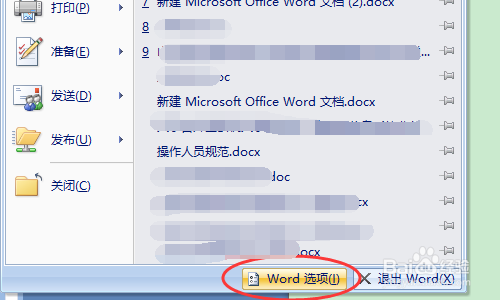
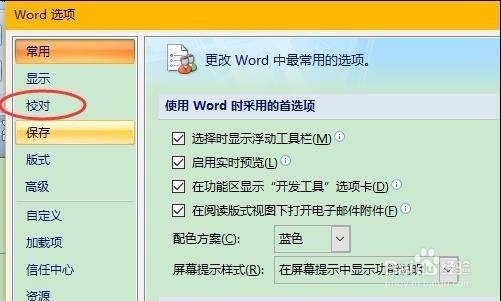
2、在Word选项中找到校对页签,然后单击。
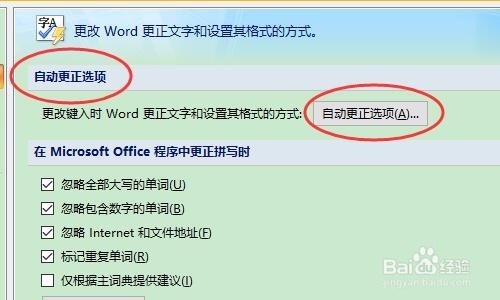
3、自动更正选项中找到自动更正选项按钮。
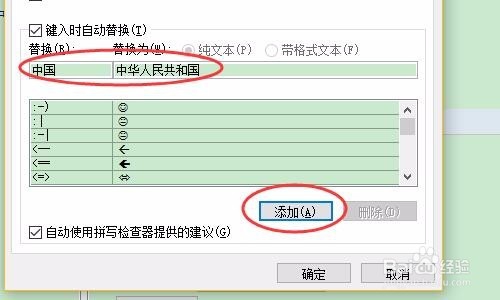
4、自动更正页签中找到替换和替换为,这里我们将中国替换为中华人民共和国。然后单击下面的添加按钮。
5、确定之后,返回Word,输入中国看一下效果。
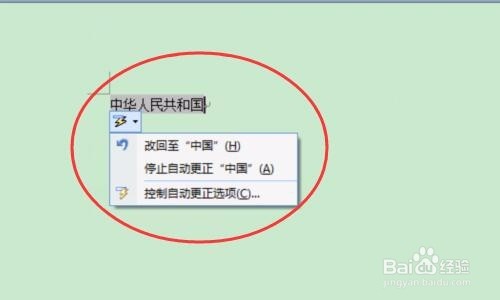
6、如果不需要这样的更正,可以将其删除,但是发现里面内容太多,不太好找了。
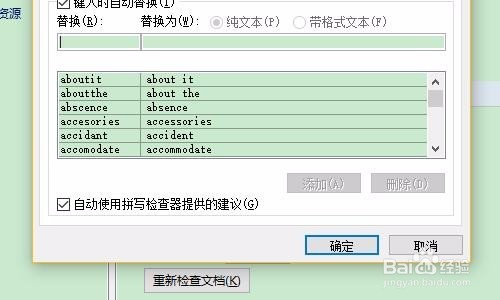
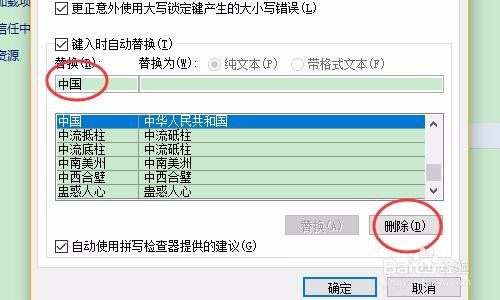
7、我们在替换中输入中国,会自动锁定到下面的列表中。这样就方便删除了。
时间:2026-04-22 02:27:49
1、打开Word,打开开始,找到Word选项。
2、在Word选项中找到校对页签,然后单击。
3、自动更正选项中找到自动更正选项按钮。
4、自动更正页签中找到替换和替换为,这里我们将中国替换为中华人民共和国。然后单击下面的添加按钮。
5、确定之后,返回Word,输入中国看一下效果。
6、如果不需要这样的更正,可以将其删除,但是发现里面内容太多,不太好找了。
7、我们在替换中输入中国,会自动锁定到下面的列表中。这样就方便删除了。
