使用PS使人物胳膊变细

 时间:2026-02-16 10:38:56

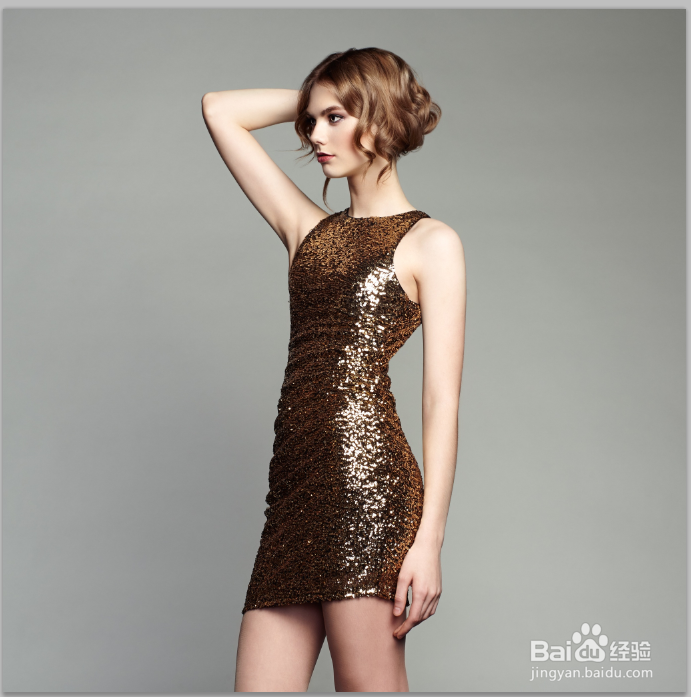
1、打开素材文件,如图。

使用PS使人物胳膊变细

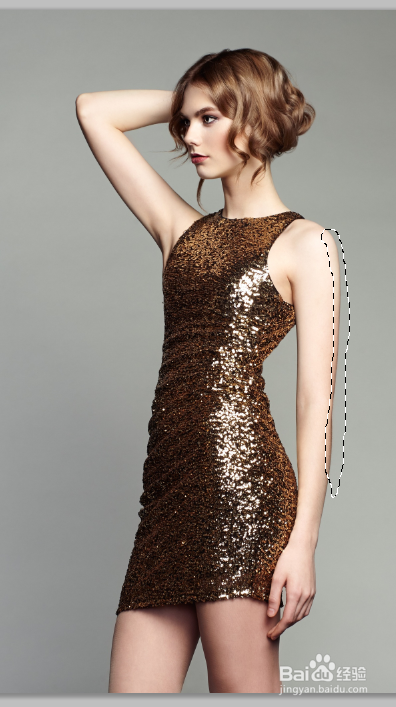
2、选择“套索”工具,在人物胳膊周围绘制选区,如图。

使用PS使人物胳膊变细

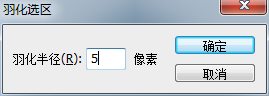
3、按SHIFT+F6给合键,弹出“羽化选区”对话框,设置如图,单击“确定”按钮,羽化选区。
使用PS使人物胳膊变细

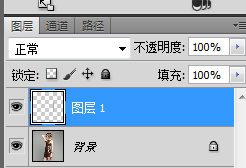
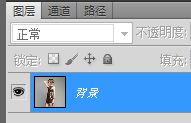
4、按CTRL+J组合键,复制选区中的图像并创建新图层,如图。

使用PS使人物胳膊变细

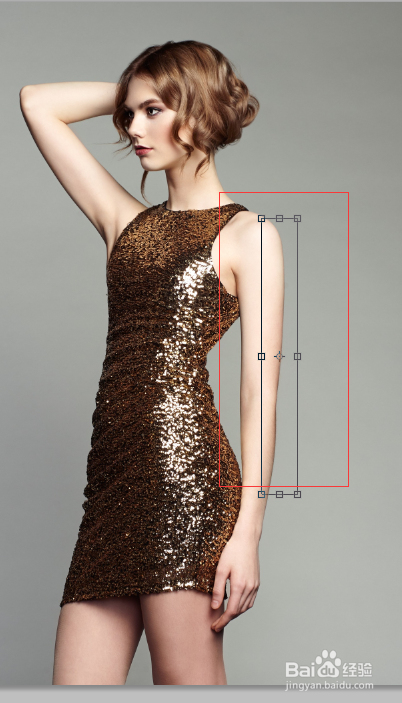
5、按CTRL+T组合键,在图像周围出现变换框,如图。

使用PS使人物胳膊变细

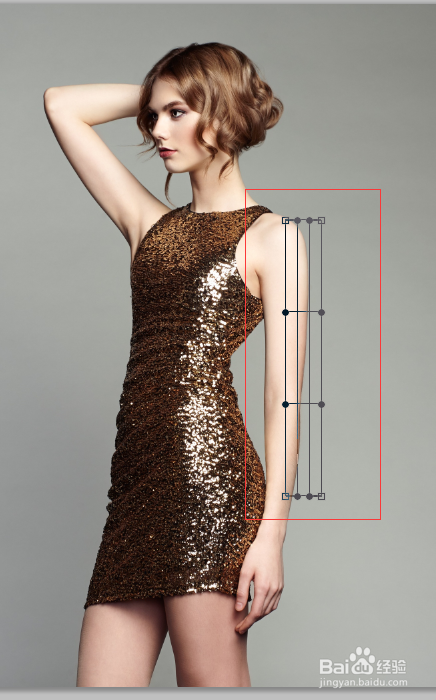
6、在变换框中单击鼠标右键,在弹出的菜单中选择“变形”命令,如图。

使用PS使人物胳膊变细

7、调整图像,按ENTER键确认操作,使胳膊变细。效果如图。按CTRL+E组合键,将两个图层合并,如图。

使用PS使人物胳膊变细

使用PS使人物胳膊变细

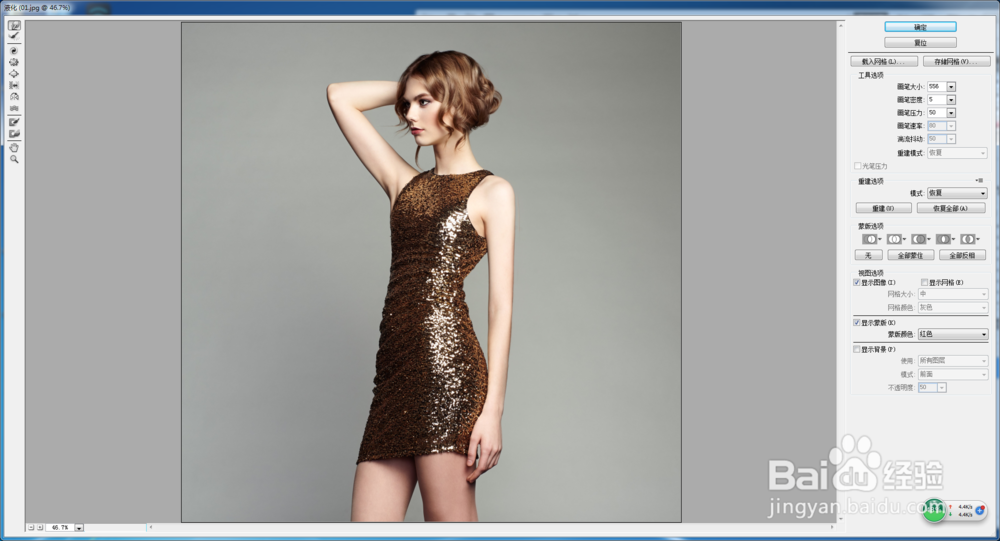
8、选择“滤镜——液化”命令,在弹出的对话框中进行设置,在预览框中将人物的手臂向内拖拽鼠标,使人物手臂变瘦,如图,单击“确定”按钮,完成液化,效果如图。胳膊修复完成。

使用PS使人物胳膊变细

使用PS使人物胳膊变细

  • PS怎样给人物瘦胳膊
  • PS怎么把手臂修瘦
  • 用photoshop把人的胳膊腿变瘦变细
  • PS如何局部调整肤色
  • ps中如何调整胳膊的粗细?
  • 热门搜索
    有脚气怎么办 花卷怎么拧 小孩发烧不退怎么办 怎么申请信用卡 怎么复制粘贴 此致敬礼怎么写 大写字母怎么写 dnf浓缩的纯洁之骸怎么得 桂鱼怎么钓 汉堡包英语怎么说