Excel表格中如何正确的录入身份证号码?

 时间:2026-02-12 07:28:24

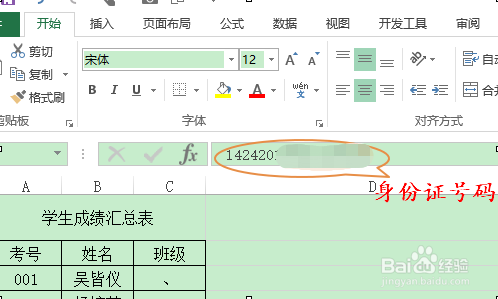
1、我们先来看看按照常规的录入数字方式会出现什么结果,如下图所示,我们在任意单元格内输入一组身份证号码...
Excel表格中如何正确的录入身份证号码?

2、结果在单元格中,这组数字则会显示为下图中的样式,很明显这并非我们想要看到的结果;

Excel表格中如何正确的录入身份证号码?

3、那么如何才能按照我们希望的输入呢?首先我们可以将输入法切换为半角状态,也就是英文输入状态,见下图一...然后输入单引号“'”;

Excel表格中如何正确的录入身份证号码?

Excel表格中如何正确的录入身份证号码?

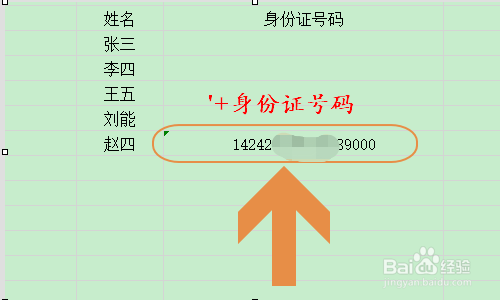
4、再次输入身份证这串长长的数字,它也不会再出现原来的科学计数法形式了,而且单元格的前方会有一个三角形图标,如图所示...
Excel表格中如何正确的录入身份证号码?

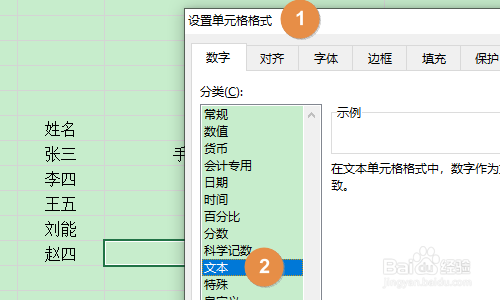
5、此外也可以在输入之前选中单元格,然后点击鼠标右键“设置单元格格式”-“文本格式”,也就是将单元格设置成文本格式,然后直接输入身份证的数字即可;
Excel表格中如何正确的录入身份证号码?

  • 两个文档怎么整合在一起
  • word表格怎么复制一个一模一样的
  • 亲手制作抽检资料工作台账
  • 怎样给单元格设置有色虚线边框
  • 如何将excel表格制作成图片?
  • 热门搜索
    怎么进入安全模式 中学生怎么赚钱 qq电子邮箱格式怎么写 教学案例怎么写 中国象棋怎么玩 腰痛怎么办 cloudy怎么读 怎么查医保卡余额 许褚怎么读 比瑞吉狗粮怎么样