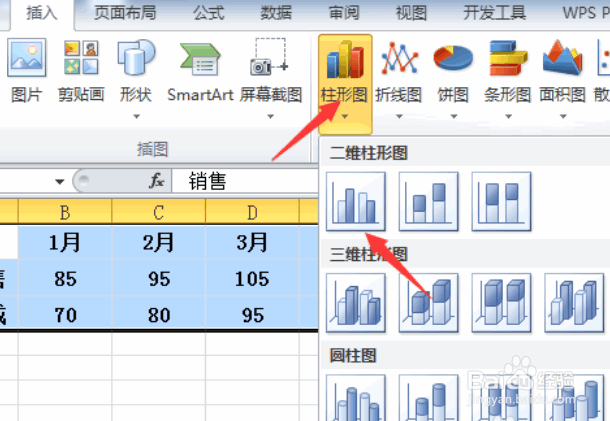
1、选中需要做数据对比图的数据,点击插入。

2、点击柱形图,在二维柱形图下选择簇状柱形图。
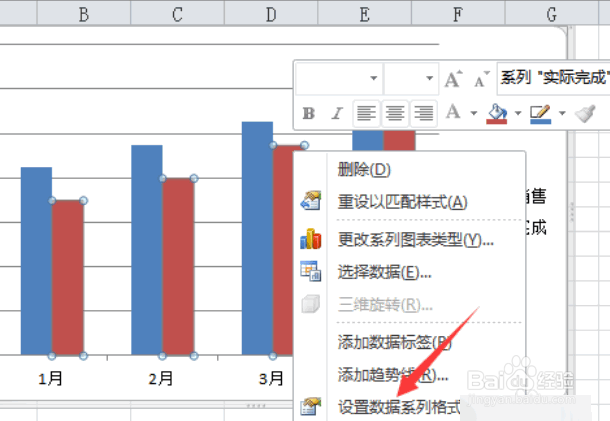
3、选择实际完成眠摸,右键点击设置数据系列格式。
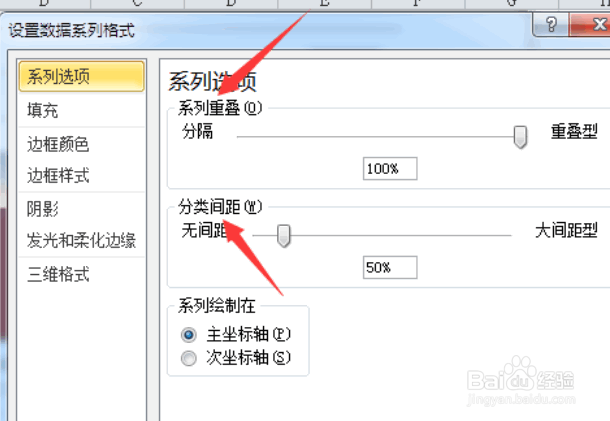
4、把系列重叠设置为100%,分类间距设置为50%。
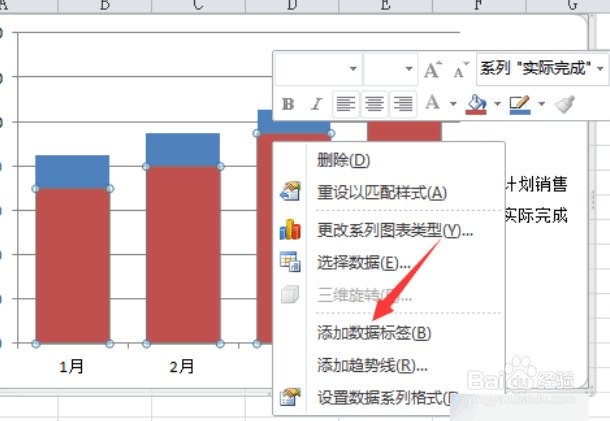
5、右键点击实际完成,点击添加数据标签。
6、右键点击添加的数据,点击设置数据标签格式。
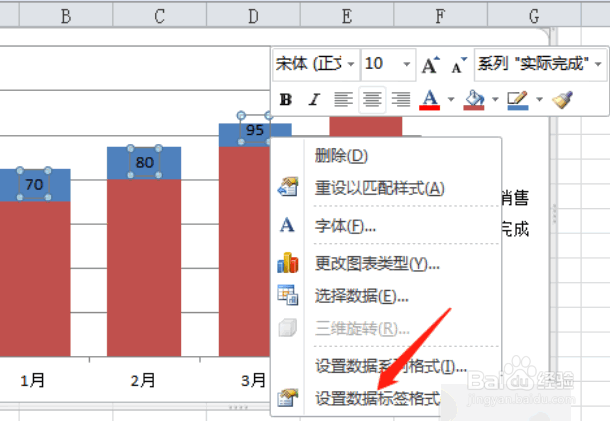
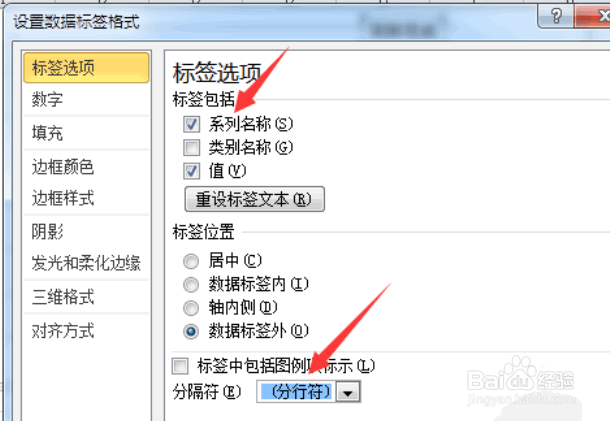
7、勾选系列名称,分隔符选择分行符。
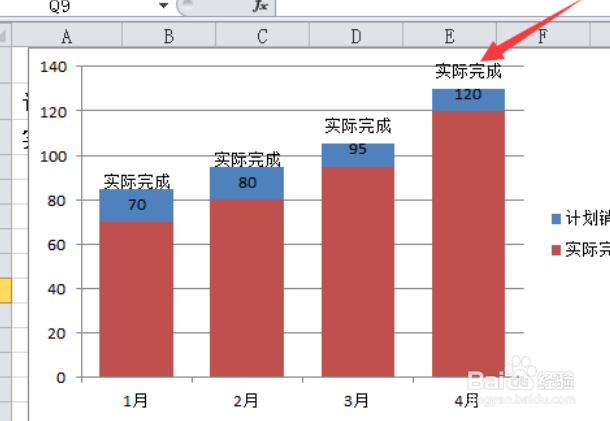
8、这样实际完成的数据就设置完成了,同样的方法添加计划销售。
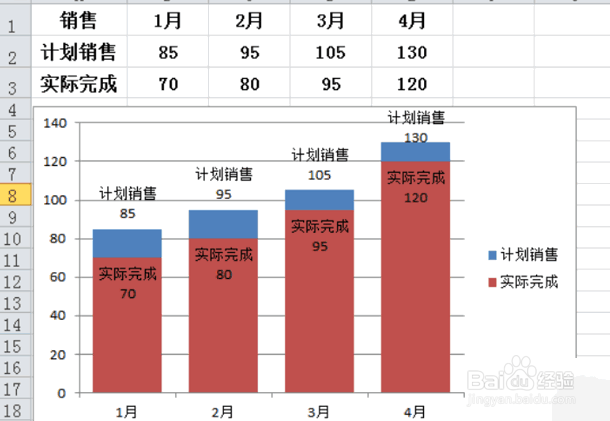
9、这样就制作好了销售计鉴距罩划和实攀凤际完成对比图。
1、1.选中需要做数据对比图的数据,点击插入。
2.点击柱形图,在二维柱形图下选择簇状柱形图。
3.选择实际完成,右键点击设置数据系列格式。
4.把系列重叠设置为100%,分类间距设置为50%。
5.右键点击实际完成,点击添加数据标签。
6.右键点击添加的数据,点击设置数据标签格式。7.勾选系列名称,分隔符选择分行符。
8.同样的方法添加计划销售。
9.这样就制作好了销售计划和实际完成对比图。
