如何隐藏Win10右下角状态栏烦人的输入法图标

 时间:2026-04-23 02:03:01

1、点击屏幕“开始”按钮,打开“设置”。如下图所示。

如何隐藏Win10右下角状态栏烦人的输入法图标

2、点击“个性化”。如下图所示。

如何隐藏Win10右下角状态栏烦人的输入法图标

3、点击左侧的“任务栏”。如下图所示。

如何隐藏Win10右下角状态栏烦人的输入法图标

4、然后在右侧下拉找到“打开或关闭系统图标”。如下图所示。

如何隐藏Win10右下角状态栏烦人的输入法图标

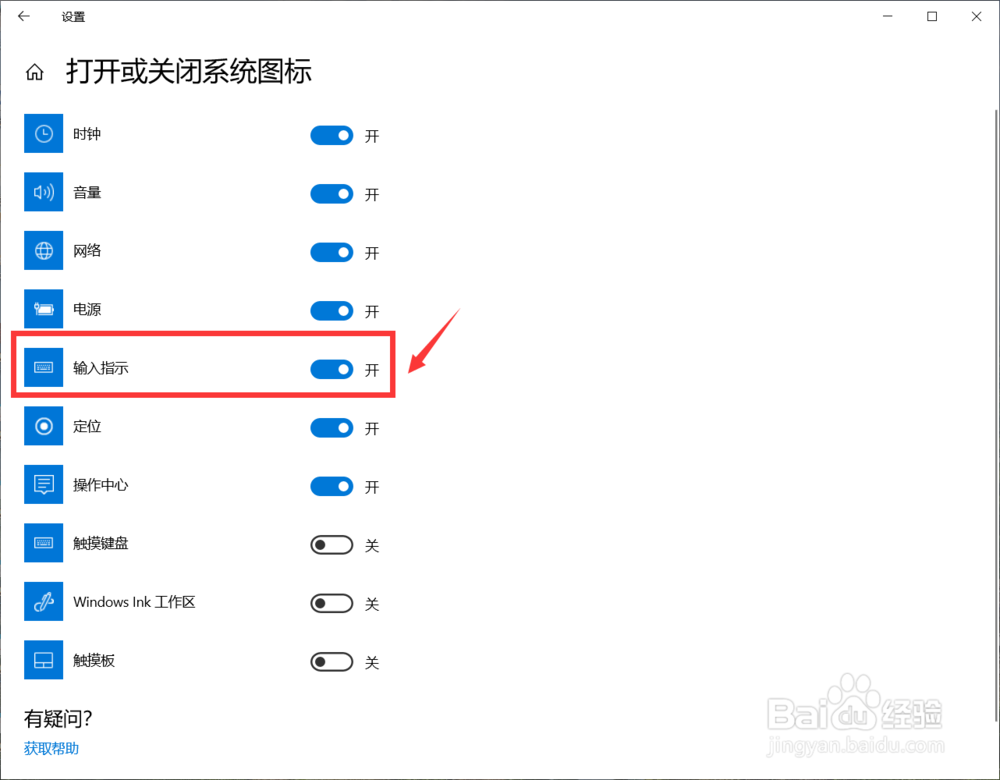
5、最后在界面中找到“输入指示”的设置。如下图所示。

如何隐藏Win10右下角状态栏烦人的输入法图标

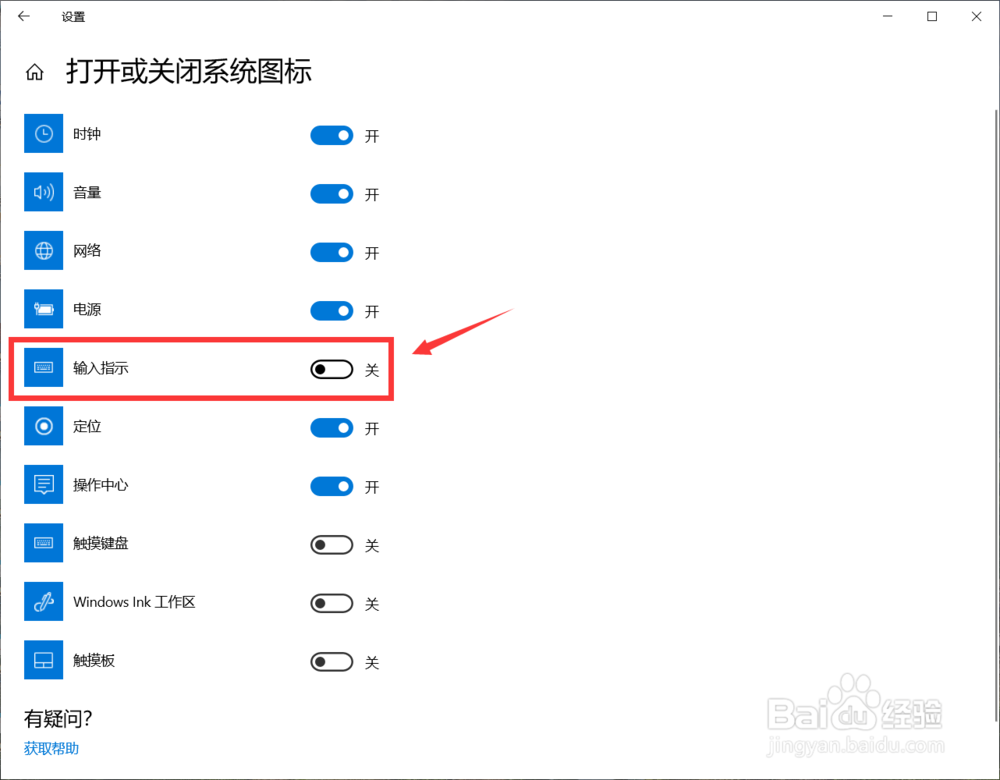
6、最后把“输入指示”设置为关。即可隐藏输入法图标。如下图所示。

如何隐藏Win10右下角状态栏烦人的输入法图标

1、1、点击屏幕“开始”按钮,打开“设置”。

2、点击“个性化”。

3、点击左侧的“任务栏”。

4、然后在右侧下拉找到“打开或关闭系统图标”。

5、最后在界面中找到“输入指示”的设置。

6、最后把“输入指示”设置为关。即可隐藏输入法图标。

  • win10系统如何隐藏系统盘文件的方法
  • 手机已连wifi密码怎么看?wifi密码查看器怎么用
  • 如何解决win10下载文件提示失败
  • WINXP/WIN7/WIN10,怎么禁用F1,关掉F1帮助键
  • 如何把当前视图应用到所有文件夹上
  • 热门搜索
    赔偿金怎么算 野三坡旅游攻略 开车撞死人怎么办 凉拌菜大全 隶属关系怎么填 哈尔滨商业大学怎么样 腿毛太多怎么办 大蒜可以祛斑 墨脱旅游 广西 旅游