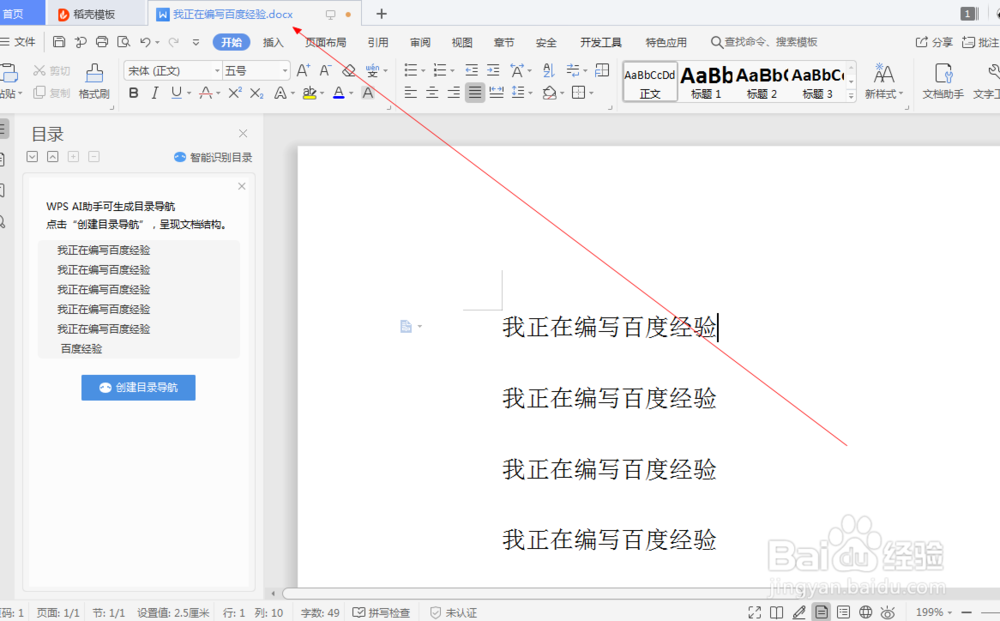
1、1.如图所示,我们打开这个文字文档,给大家演示如何输入这个图形符号。
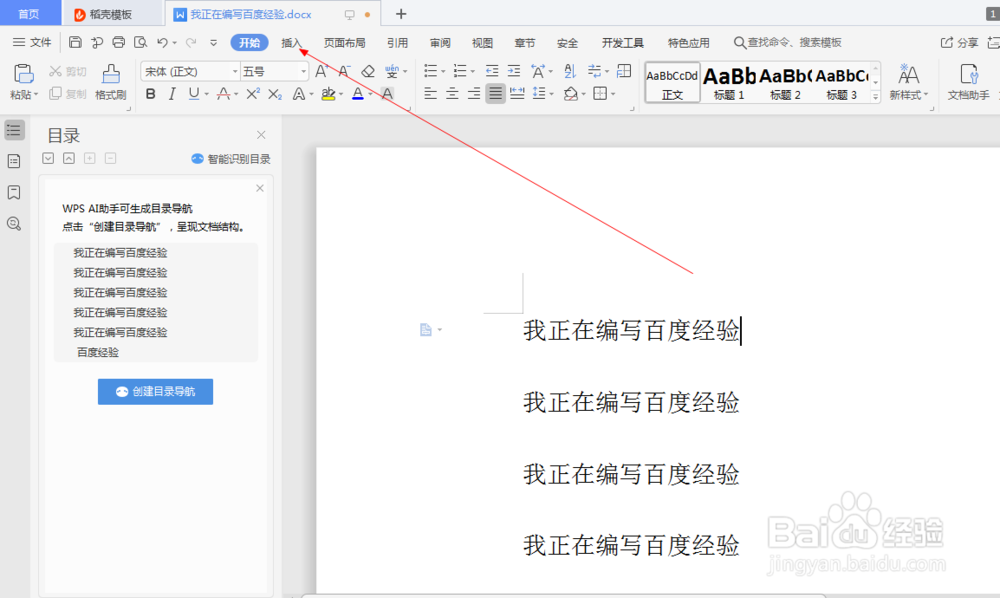
2、2.如图所示,我们点击这个箭头所指的“插入”按钮。
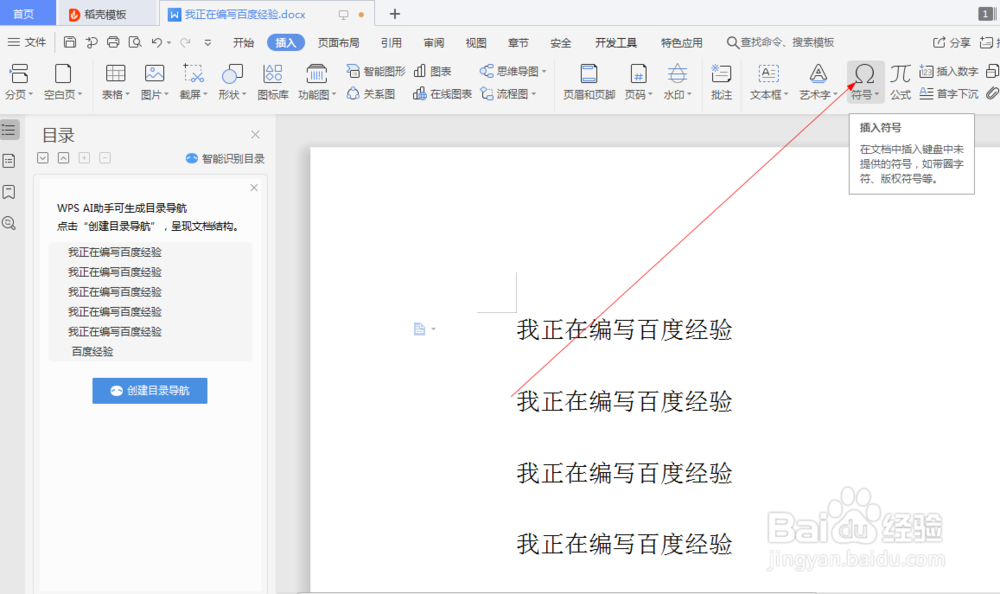
3、3.如图所示,这个插入的选项下,我们点击箭头所指的“符号”按钮。
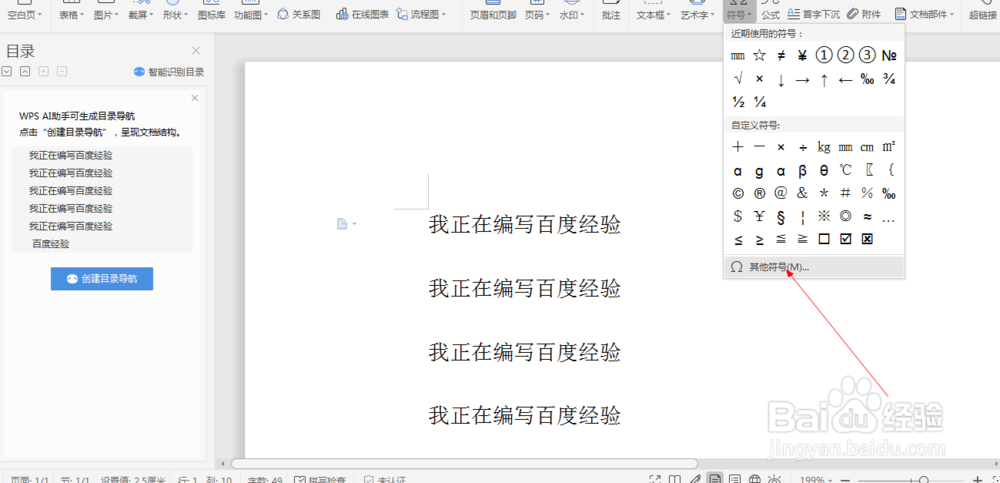
4、4.如图所示,在弹出的符号面板上,我们点击箭头所指的“其他符号(M)”这一项。
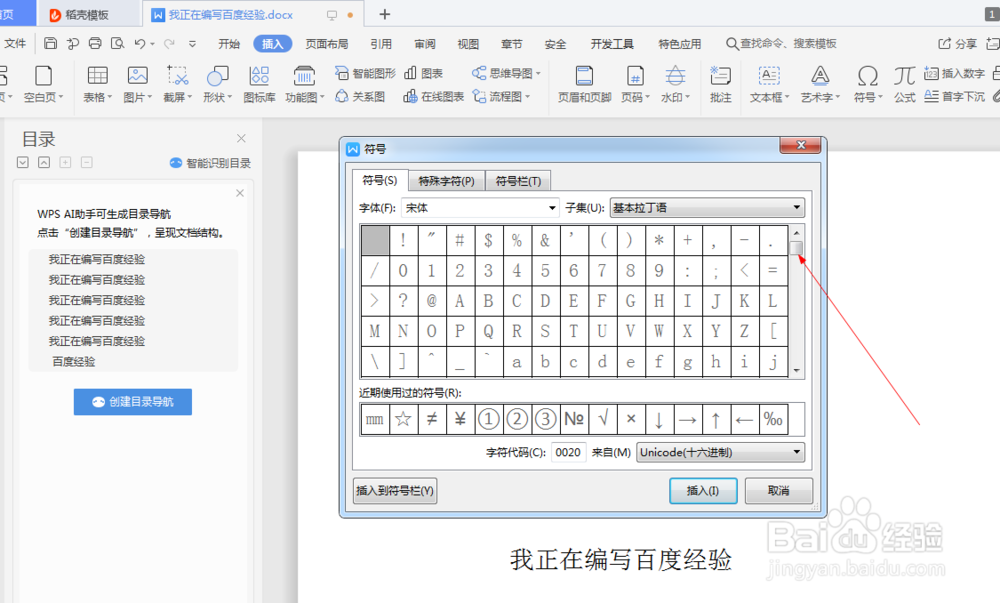
5、5.如图所示,我们往下拉箭头所指的这个滑块,找到一个箭头图形的符号输入。
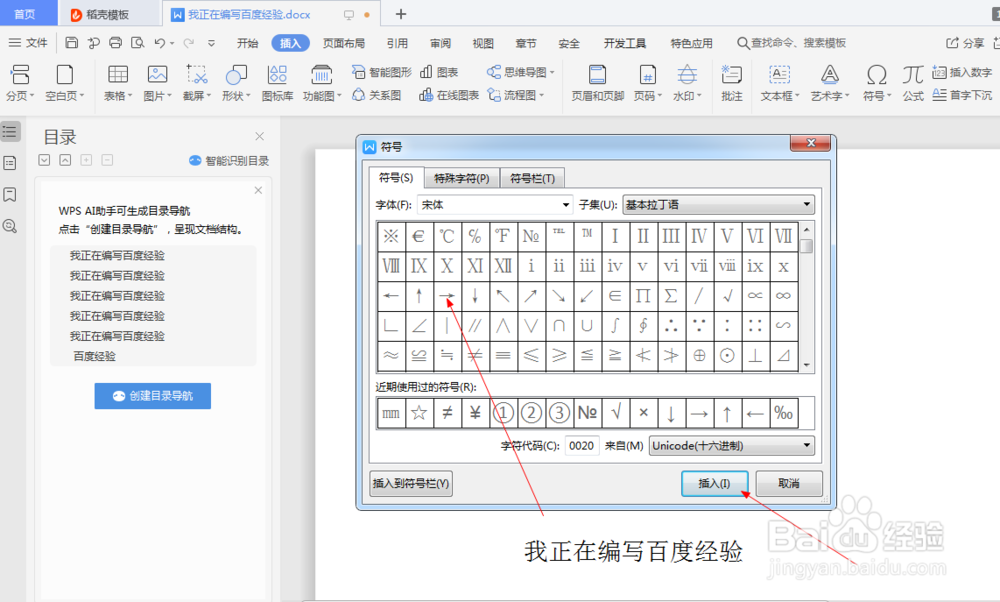
6、6.如图所示,我们在找到这个箭头所指的箭头后,我们点击选择这个箭头图形,之后我们点击箭头所指的“插入”按钮,就可以插入这个箭头到文档中了。
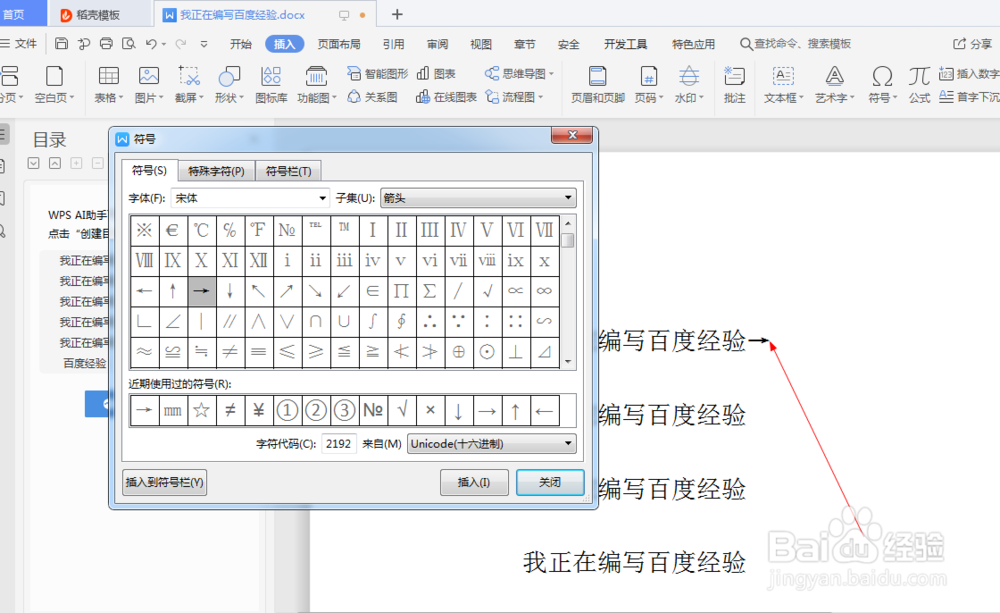
7、7.如图所示,我们看到箭头插入到了这个文档的光标处。
8、8.如图所示,我们继续拖动滑块,找到这个五角星符号,之后我们点击选择这个五角星符号,之后我们点击箭头所指的“插入(I)”按钮,就可以插入这个五角星到这个文档中了。
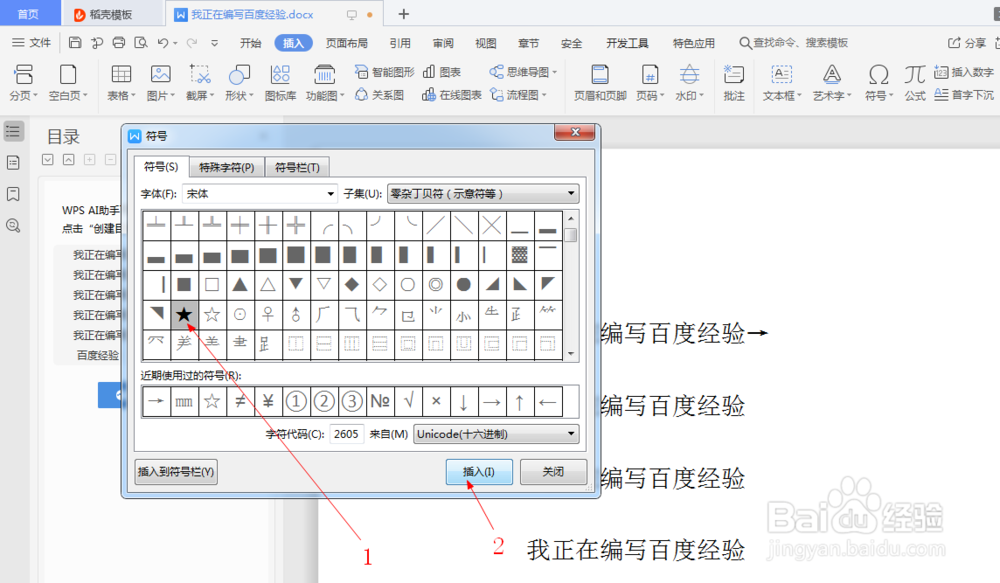
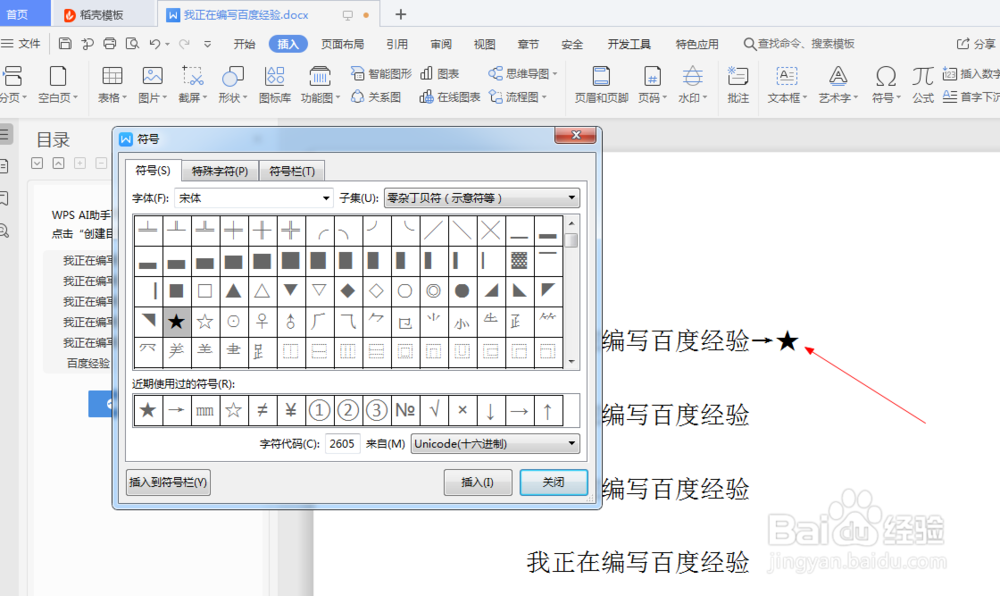
9、9.如图所示,我们看到这个五角星图形符号,已经输入到了这个光标处了。