wps如何利用教学工具箱制作完形填空题交互

 时间:2026-04-23 20:09:24

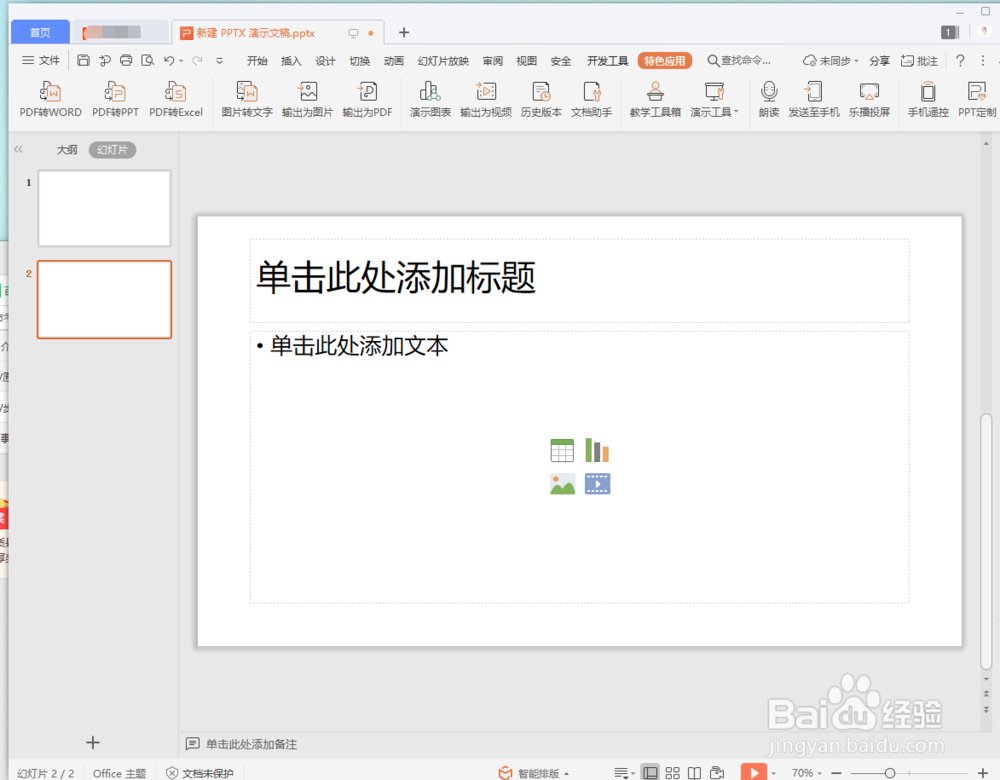
1、第一步:首先新建一个或者用WPS打开一个PPT演示文稿。

wps如何利用教学工具箱制作完形填空题交互

2、第二步:在打开的演示文稿中,点击需要插入选词填空的空白幻灯片。

wps如何利用教学工具箱制作完形填空题交互

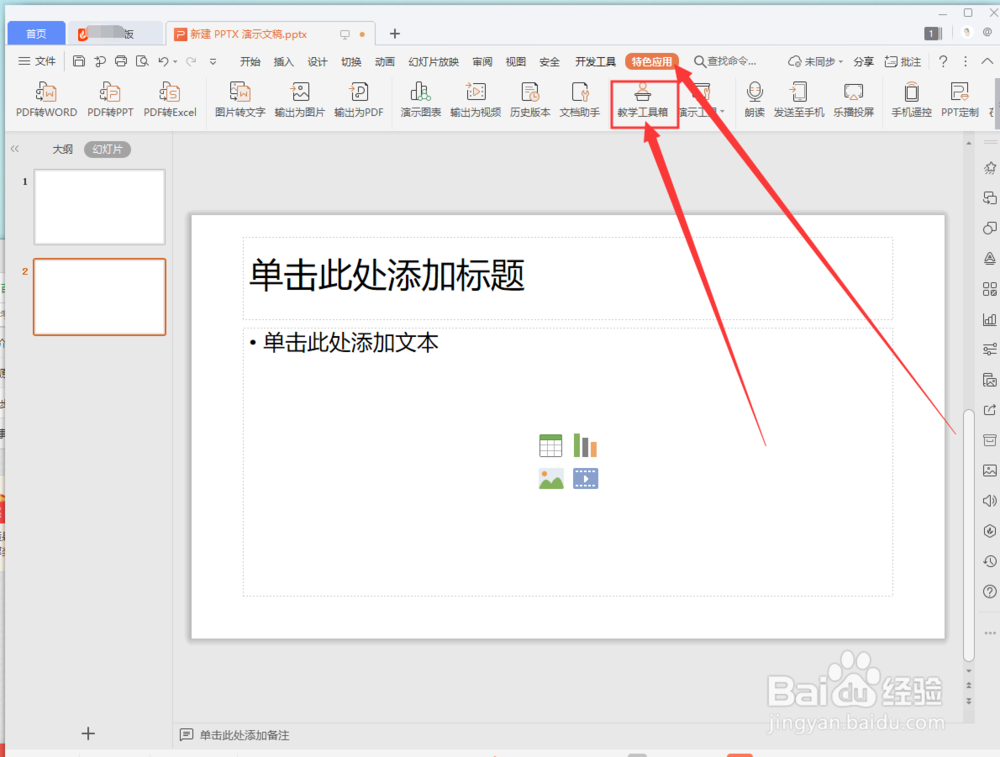
3、第三步:在演示文稿的导航菜单向中选择“特色应用”。

wps如何利用教学工具箱制作完形填空题交互

4、第四步:点击“特色应用”后,在其下面找到“教学工具箱”。

wps如何利用教学工具箱制作完形填空题交互

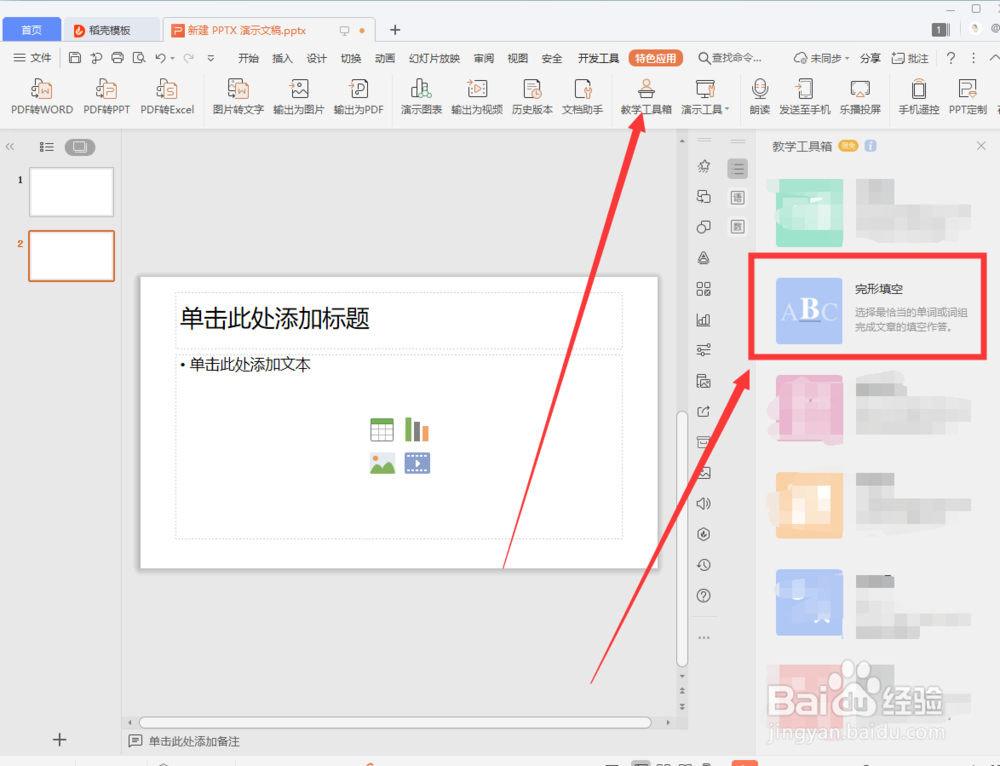
5、第五步:点击“教学工具箱”后,在幻灯片的右侧就会出现“完型填空”选项。
wps如何利用教学工具箱制作完形填空题交互

6、第六步:点击“完型填空”后,就会弹出题干信息项。

wps如何利用教学工具箱制作完形填空题交互

7、第七步:输入题干,在输入时可以点击“插入填空”按钮进行设置需要填空的地方。

wps如何利用教学工具箱制作完形填空题交互

8、第八步:当题干信息设置好以后,在下面的四个选项中输入可供选择的答案。并设置正确答案。

wps如何利用教学工具箱制作完形填空题交互

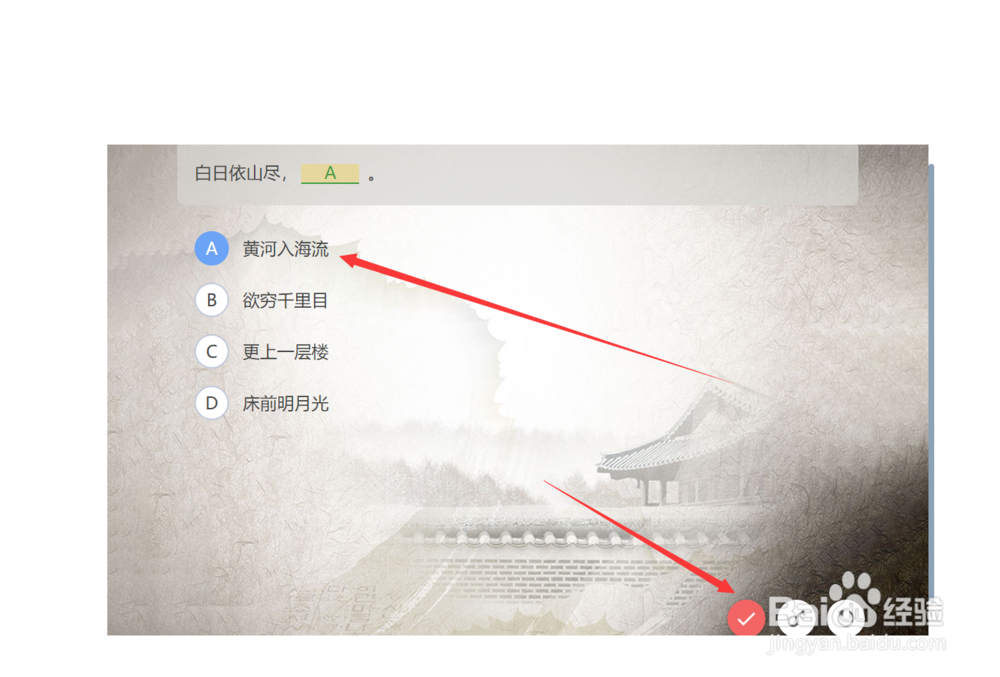
9、第九步:设置好后,点击“确认’,就会在所要展示的幻灯片上显示题目信息了。

wps如何利用教学工具箱制作完形填空题交互

10、第十步:点击幻灯片放映,即可进行选择操作了。

wps如何利用教学工具箱制作完形填空题交互

  • WPS演示文稿怎样给一个形状同时添加多种动画
  • wps动画顺序怎么设置
  • WPS演示PPT如何实现文字逐字出现效果?
  • 如何在PPT中制作变色文字?
  • 如何在wps中安装口袋动画插件
  • 热门搜索
    大王纸尿裤怎么样 阳泉旅游 茄子快传怎么用 孕妇可以吃猕猴桃吗 主题旅游 附近旅游景区哪里好玩 绍兴有什么好玩的地方旅游景点 隶书的特点 桂林旅游团 海口恒大文化旅游城