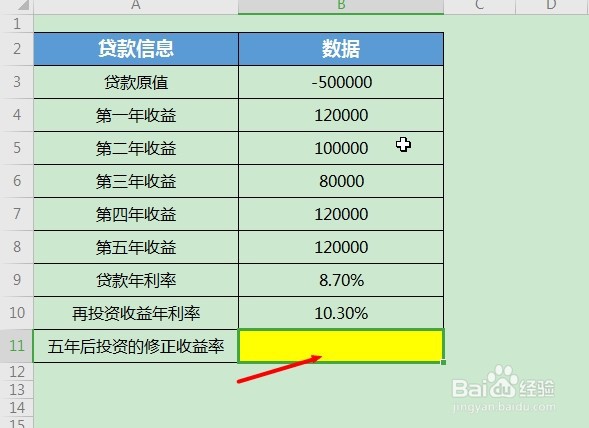
1、首先打开Excel表格,接着填写好基本格式,点击单元格
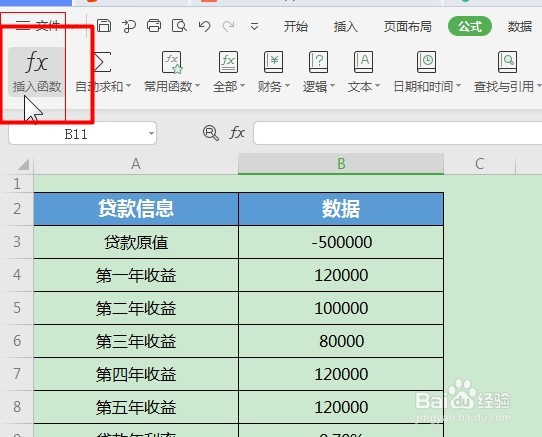
2、点击菜单栏中的“公式-插入函数”,打开插入函数对话框
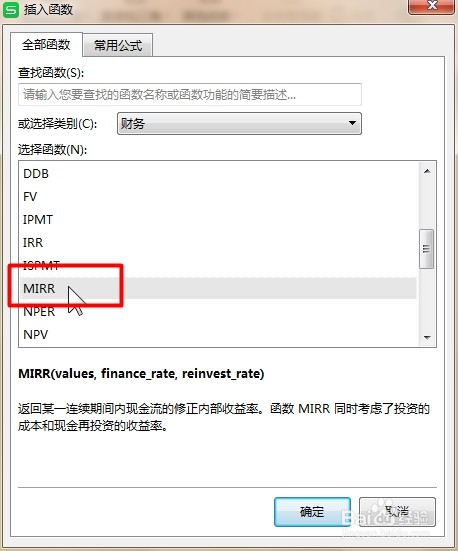
3、在函数分类选择下拉表中选择“财务”函数

4、在插入函数对话框中的选择函数中找到“MIRR”函数
说明
• 函数 MIRR 根据输入值的次序来解释现金流的次序。所以,务必按照实际的顺序输入支出和收入数额,并使用正
确的正负号(现金流入用正值,现金流出用负值)。
• 如果现金流的次数为 n,finance_rate 为 frate 而 reinvest_rate 为 rrate
5、然后根据函数参数对话框中参数相应输入,我们可以在参数函数对话框右下角看到预览结果
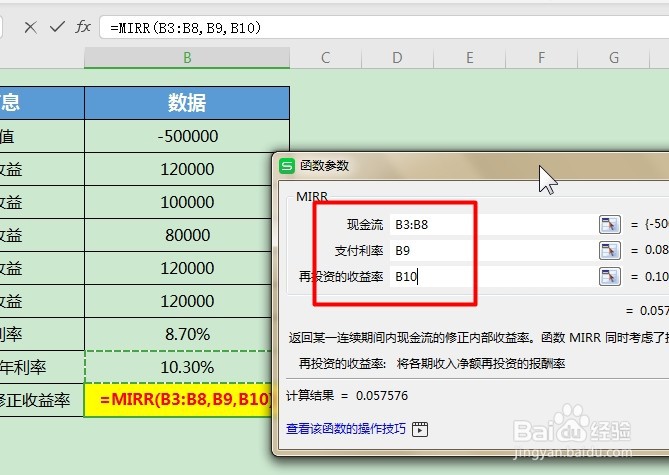
6、点击确定可以看到计算返回某一连续期间内现金流的修正内部收益率
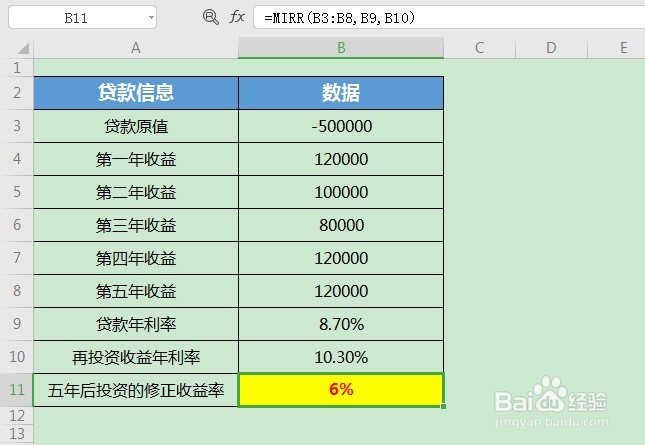
1、1、首先编辑好基本格式,点击要返回结果单元格
2、其次点击“公式-财务”表中选中MIRR
3、最后各个参数填入相应的框中点击确定即可