Word2010进行快速预览的操作方法

 时间:2024-10-11 21:16:52

1、首先启动word2010

Word2010进行快速预览的操作方法

2、打开文档

Word2010进行快速预览的操作方法

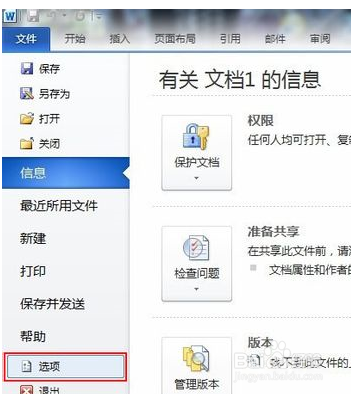
3、然后选择界面左上角的“文件”选项,单击。从中选择“选项”这一栏。

Word2010进行快速预览的操作方法

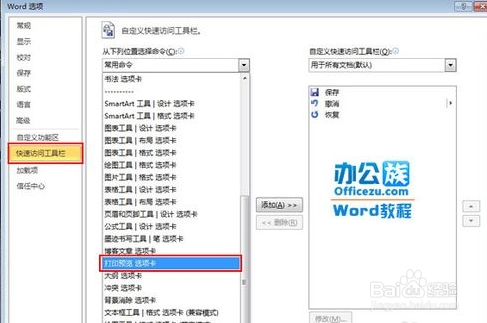
4、进入“Word选项”窗口后,切换到“快速访问工具栏”,在左边窗口中的选项“常用命令”下拉到菜单中的“打印预览选项卡”。
Word2010进行快速预览的操作方法

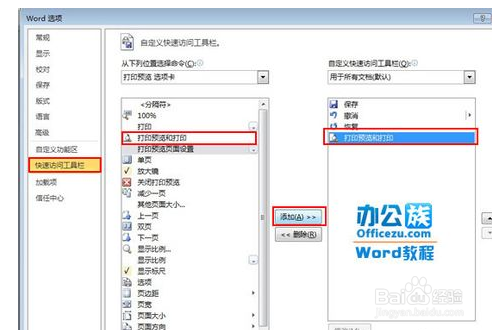
5、再将其中一个名为“打印预览和打印”的命令添加到右边窗口的“自定义快速访问工具栏”中。点击“确认”按钮。
Word2010进行快速预览的操作方法

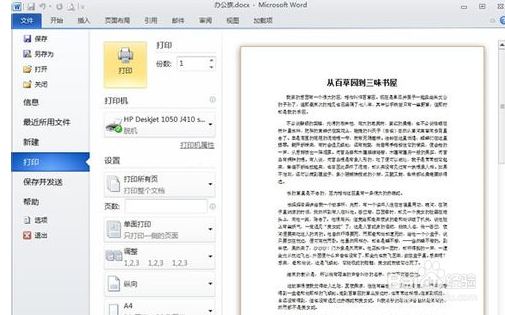
6、退出设置窗口后,返回Word2010操作界面,你会看到界面左上角会多出一个小放大镜观看纸张的图标,这个就是“打印预览和打印”的功能键。

7、单击此图标,文档就会进入打印预览窗口。
Word2010进行快速预览的操作方法
  • 在不同的窗口中打开不同的文件夹
  • 怎样使用Excel页面布局的等高对齐功能呢?
  • 如何给EXCEL文件重命名,查看属性
  • Excel表格中如何设置文本方向?
  • wps office黑五角怎么打
  • 热门搜索
    乌鸦为什么是黑的 怎么煮鸡蛋 面条怎么做好吃家常做法大全 毕业论文怎么写 草龟怎么养 缺铁性贫血怎么补最快 微信拍一拍怎么设置文字 微信号怎么改 牛排怎么做 坦克怎么画