1、新建WPS文档,点击【插入】【祝政形状】【椭圆】。

2、绘制椭圆,将【填充良囊】设置成粉红-红色渐变。
冲薪欠

3、按住Ctrl移动复制多几个气球,逐个填充渐变。

4、点击【插入】【形状】【爱心】,绘制小爱心放到气球底部,填充与气球的颜色。

5、点击【插入】【形状】【曲线】。
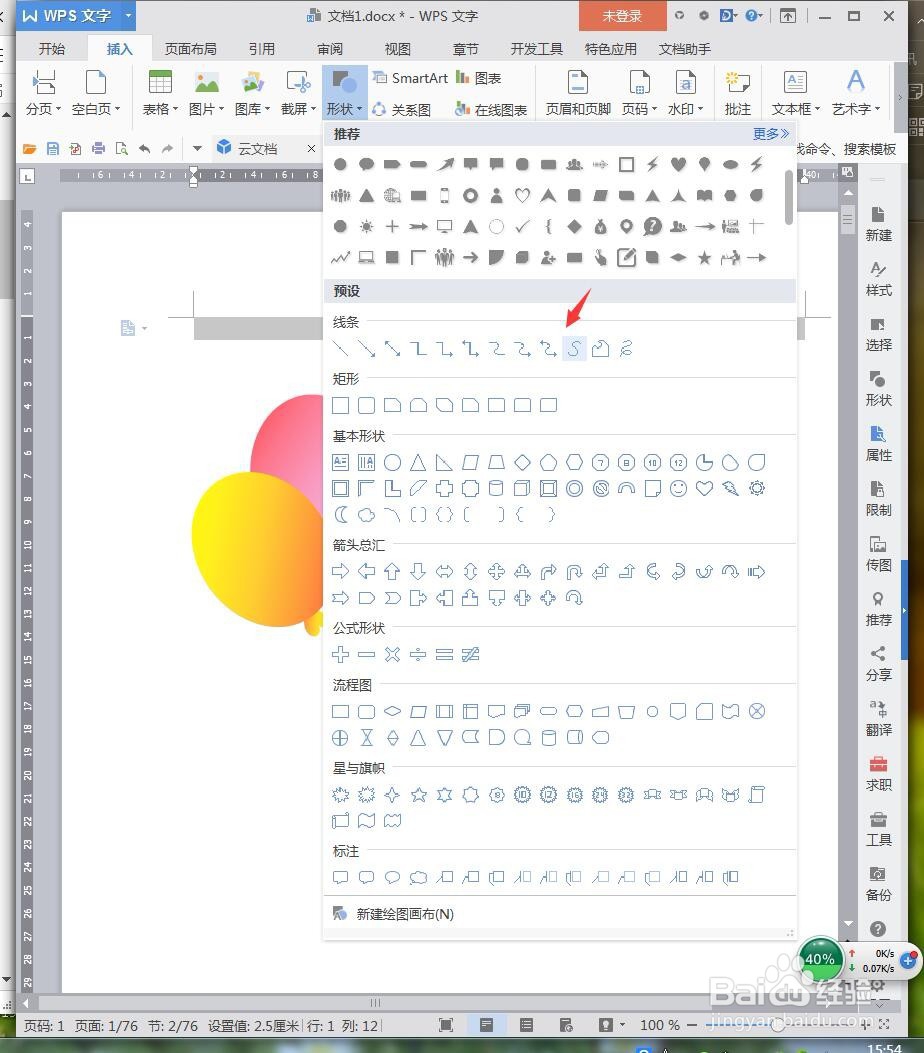
6、连接底部画成线条,填充橙色。

7、完成后截图保存为图片。

1、1、新建WPS文档,点击【插入】【形状】【椭圆】。
2、绘制椭圆,将【填充】设置成粉红-红色渐变。
3、按住Ctrl移动复制多几个气球,逐个填充渐变。
4、点【插入】【形状】【爱心】,绘制小爱心放到气球底部,填充与气球的颜色。
5、点击【插入】【形状】【曲线】。
6、连接底部画成线条,填充橙色。
7、完成后截图保存为图片。
