如何在PPT中创建Flash动画链接

 时间:2026-02-12 08:03:43

1、我们先双击鼠标左键点击PowerPoint2010这个办公软件的图标,打开这个软件的主界面

如何在PPT中创建Flash动画链接

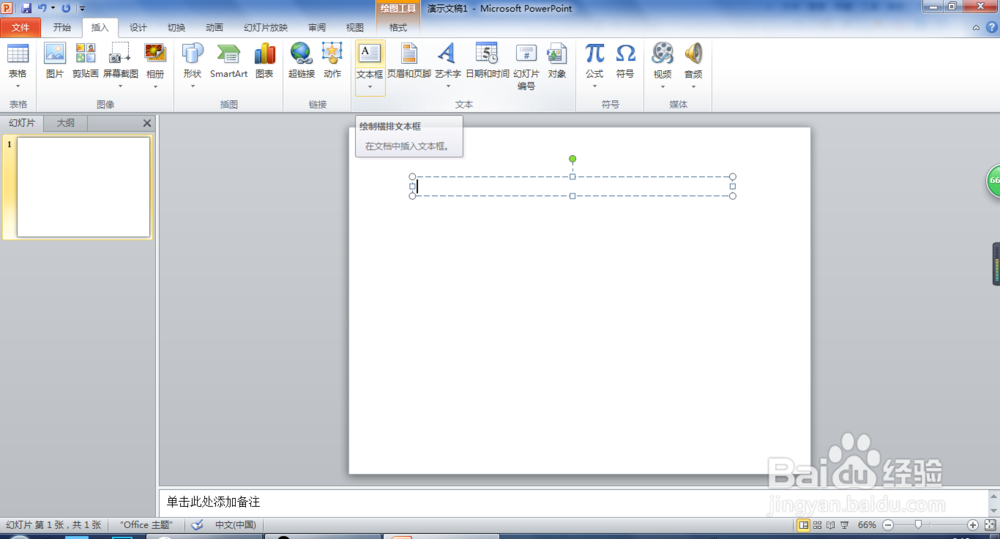
2、在空白的演示文稿中,我们单击“插入”,然后选择横排文本框,接着在文本框内输入我们想要创建Flash动画的文字,然后选中文字
如何在PPT中创建Flash动画链接

如何在PPT中创建Flash动画链接

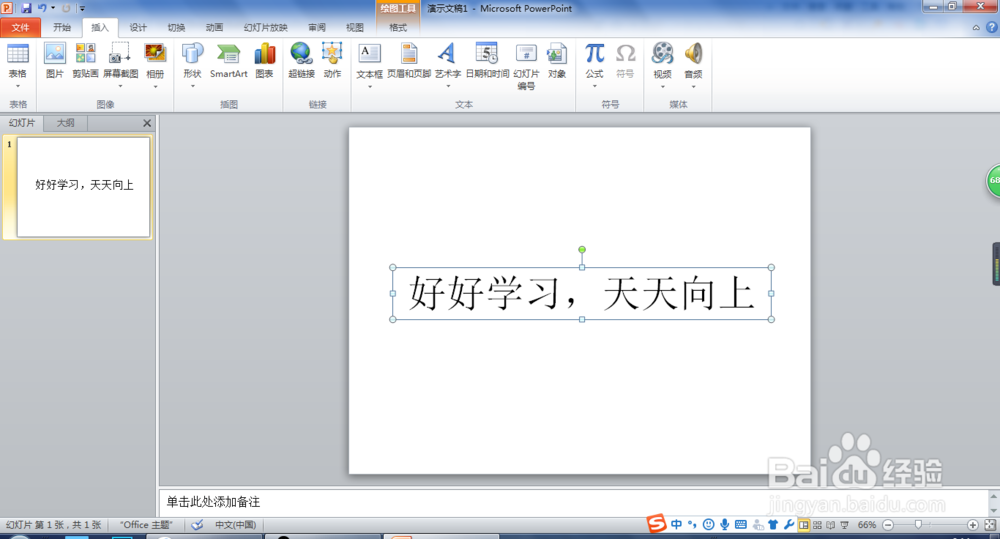
3、我演示的就比较简单,直接在空白的幻灯片里面操作,大家可以在幻灯片里面加入更多的元素,接着,我们单击“插入”
如何在PPT中创建Flash动画链接

4、然后选择“链接”,在链接选项组里面,我们单击“超链接”按钮,接着就会弹出“插入超链接”对话框

如何在PPT中创建Flash动画链接

5、在“插入超链接”的对话框中,我们找到需要的Flash动画,然后使用鼠标左键点击它

如何在PPT中创建Flash动画链接

6、最后,单击“确定”按钮,就完成了创建超链接的操作了。当我们播放幻灯片时。就可以播放Flash动画

如何在PPT中创建Flash动画链接

  • 关于html内嵌video的一些参数设置
  • 文档属性在Flash中如何设置
  • Adobe Audition CS6对音乐的左右声道静音
  • Audition如何更改并设置颜色模式
  • css如何给图片加上两层边框
  • 热门搜索
    数学符号怎么打出来 打印机墨盒怎么加墨 眼睛周围长脂肪粒怎么办 癫痫怎么治疗 cad阵列怎么用 中国地质大学怎么样 你怎么连话都说不清楚 女人肾虚怎么办 黑豆怎么吃最好 gta5飞机怎么起飞